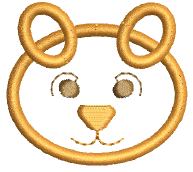
 Use Apliqué para producir las puntadas que requiere para objetos de apliqué. Hasta cuatro capas de puntadas – corridos de guía, líneas de corte, puntadas de hilván y puntadas de cobertura – pueden generarse. Cuando borde un objeto de apliqué, la máquina se detendrá entre las capas. Apliqué también le permite predefinir un movimiento de bastidor fuera que desplaza el aro de debajo de la aguja, haciendo más fácil la labor de colocar y recortar las formas de apliqué.
1Haga clic en el icono Apliqué y digitalice el borde de la forma. Siga las indicaciones. Si se equivoca, pulse Retroceso para eliminar el último punto de referencia.
Idea: Si solo necesita crear un objeto de apliqué con contorno sencillo, puede preferir usar la herramienta Apliqué sin agujeros.
2Pulse Intro para cerrar la forma. Puede crear otro objeto apliqué en esta etapa.
3Pulse en Intro otra vez.
4Haga clic en el contorno para establecer los puntos de entrada y de salida, o pulse Intro para aceptar los predeterminados.
5Si se le indica que lo haga, marque la posición de bastidor fuera o pulse Intro para aceptar la predeterminada.
Los comandos de bastidor fuera están especificados como las funciones Parada o Cambio de color respectivamente. Pueden establecerse después del corrido de guía y/o el hilván.
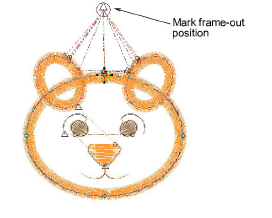
6Pulse Intro Se generan hasta cuatro capas de puntadas – corrido de guía, línea de corte, puntadas de hilván y puntadas de cobertura –, dependiendo de las configuraciones actuales.
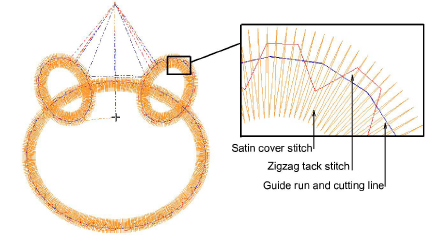
7Haga doble clic en el objeto de apliqué para verificar sus configuraciones.
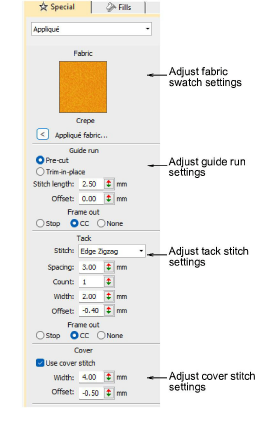
8Ajuste las configuraciones como usted las requiera:
3Muestra de tela: Vea Añadir muestras de tela a apliqué para más información.
3Corrido de guía: Vea Ajuste configuraciones de corrido de guía para más información.
3Puntada de hilván: Vea Ajuste configuraciones de puntada de hilván para más información.
3Puntada de cobertura: Vea Ajuste las configuraciones de puntada de cobertura para más información.
9Opcionalmente, aplique Esquinas inteligentes a los objetos de apliqué.
10Opcionalmente, ejecute Simulador de puntada o use las herramientas de desplazamiento para verificar la secuencia de puntadas de apliqué.
3Ajustar las posiciones de bastidor fuera
3Controlar puntadas de esquinas
3Visualizar secuencia de puntadas
Productos
Complementos de EmbroideryStudio
Soluciones
Aprendiendo

|
Copyright ©2025 Wilcom Pty Ltd | Condiciones de uso | Política de privacidad |

