Al bordar objetos apliqué, puede establecer una posición de bastidor fuera después del corrido de guía y/o del hilván. Con ello se saca el aro de debajo de la aguja, lo que facilita colocar y recortar las formas de apliqué. Dependiendo de la máquina con la que esté trabajando - de cabezal múltiple o sencillo - el comando bastidor fuera debe especificarse como una función de Parada o de Cambio de color respectivamente.
1Seleccione el objeto y haga clic en el icono Reformar objeto.
Aparecen puntos de control con la barra de herramientas Vistas de reformar. Los objetos de apliqué incluyen un marcador especial de posición bastidor fuera. Debe estar activada Visualizar puntos de entrada/salida para verlo.
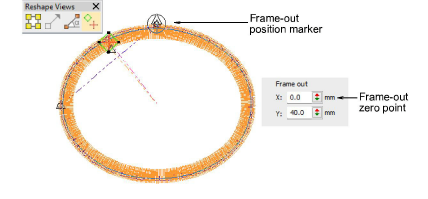
2Haga clic y arrastre el marcador de posición bastidor fuera a la posición requerida.
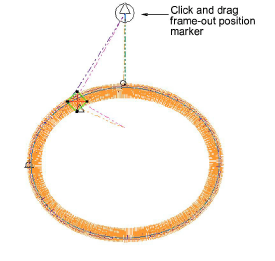
3Si está usando Propiedades del objeto, el panel Bastidor fuera le permite especificar las coordenadas de bastidor fuera en relación con el centro superior del diseño, el cual es el punto cero.
Productos
Complementos de EmbroideryStudio
Soluciones
Aprendiendo

|
Copyright ©2025 Wilcom Pty Ltd | Condiciones de uso | Política de privacidad |


