El proceso de conversión de fuentes TrueType es totalmente automático. Las formas de letras se ‘cortan’ en objetos de bordado Columna A o Columna B. Se detectan los traslapes y el orden de trazo, y se definen los ángulos de puntada. Si encuentra que algunas formas se pueden mejorar, tiene la opción de editarlas y volver a empaquetar individualmente.
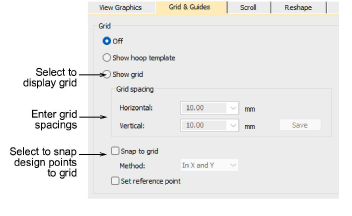
1Primero configure una cuadrícula y guarde el archivo para futuras referencias. Siempre que necesite corregir o editar caracteres, la cuadrícula ayuda con la referencia.
Configure el espaciado de cuadrícula en el diálogo Opciones mediante Configuración > Opciones > Cuadrícula y guías. Active Saltar a guías. Configure el espaciado vertical en 10 mm y el espaciado horizontal en 0.50 mm.
2Generar una muestra y estudiar las letras. El conjunto de fuentes completo depende de si ha elegido convertir Todos los caracteres o ASCII extendido. El grupo de caracteres estándar contiene sólo caracteres alfanuméricos.
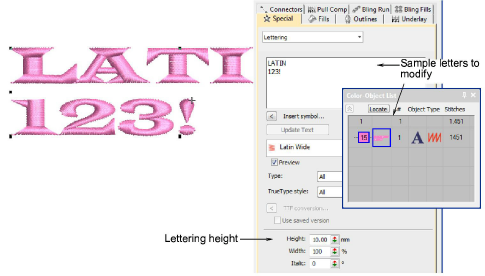
Idea: Solo necesita generar aquellos caracteres que desea editar y volver a empaquetar. Puedes hacer a lo largo del tiempo.
3Tome nota de la altura de las letras. Normalmente, ella se establecerá de forma predeterminada en 10 mm, pero establézcala en la altura a la que prefiera trabajar.
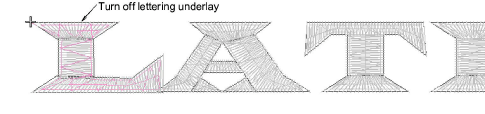
4Antes de empezar a editar, desactive el refuerzo. Cuando vuelva a empaquetar, los caracteres deben estar sin refuerzo.
5Fragmente la fuente, línea por línea y letra por letra, hasta llegar a los objetos componentes.
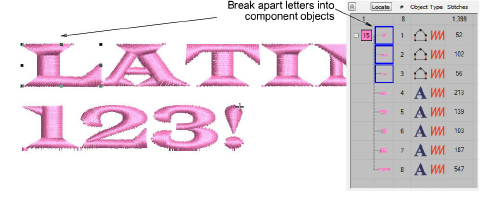
6Acerque el zoom para editar formas de letras con las herramientas Reformar objeto y Cuchillo.
3Normalmente, querrá agregar o quitar puntos de control, ajustar traslapes y resecuenciar los objetos componentes.
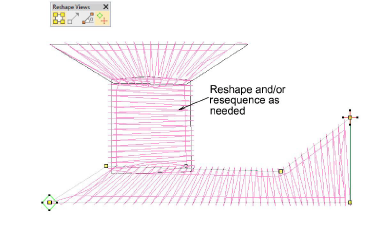
3Opcionalmente, use la herramienta Cuchillo para cortar objetos en trazos superpuestos más pequeños para facilitar su bordado.
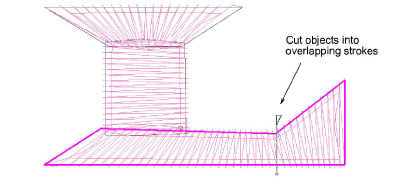
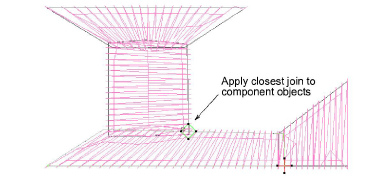
7Cuando haya editado la letra a su satisfacción, seleccione todos los objetos componentes y aplique unión más cercana.
8Vuelva a empaquetar la letra editada en la fuente de bordado convertida. Seleccione componentes de letra y guárdelos mediante el comando Objeto > Crear letra.
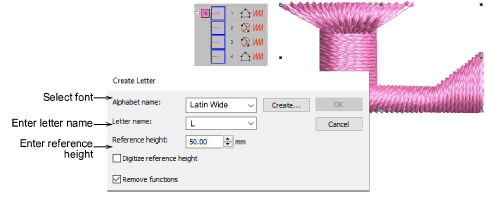
9En el diálogo, especifique...
|
Campo |
Acción |
|
Nombre de fuente |
Seleccione la fuente convertida en la lista desplegable. |
|
Nombre de letra |
Este debe ser el carácter real, por ejemplo, ‘L’. |
|
Altura de referencia |
Esta debe ser la altura de la letra de muestra, por ejemplo, 10 mm. |
10Haga clic en Aceptar. Aparecerá la siguiente advertencia...
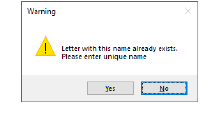
11Haga clic en Sí para continuar e ingrese una línea de referencia como se le solicite.
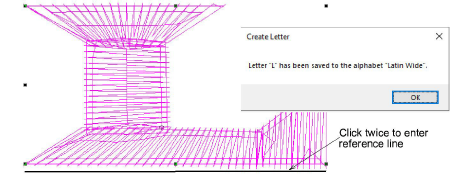
12Agregue otras letras modificadas a su fuente TrueType convertida de la misma manera.
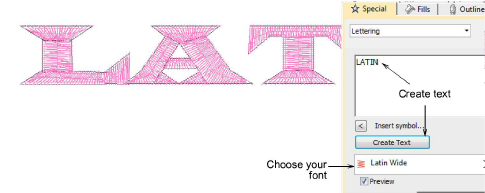
13Pruebe su fuente personalizada mediante Propiedades del objeto > Letras. Tenga en cuenta que los cambios se conservan y se agrega automáticamente refuerzo a los caracteres reempaquetados. Pruebe con diferentes alturas de fuente.
3Crear las letras personalizadas
3Guardar letras personalizadas
3Guardar las fuentes personalizadas
Productos
Complementos de EmbroideryStudio
Soluciones
Aprendiendo

|
Copyright ©2025 Wilcom Pty Ltd | Condiciones de uso | Política de privacidad |


