|
|
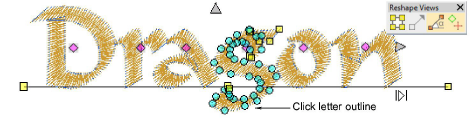
Use Reformar > Reformar objeto para reformar letras individuales en la pantalla. |
|
|
Use Reformar > Reformar objeto para reformar letras individuales en la pantalla. |
Cree efectos especiales de letras reformando los contornos de las letras con la herramienta Reformar objeto.
1Seleccione el objeto de letras y haga clic en el icono Reformar objeto.
2Haga clic en el contorno de la letra. Aparecen puntos de control alrededor del contorno. Desactive selectivamente los puntos de control como requiera.
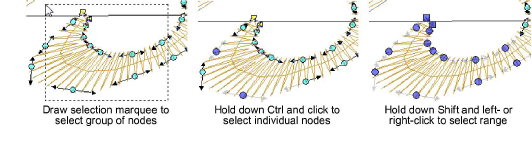
3Seleccione los nódulos de reforma por alguno de los medios siguientes:
3Arrastre un cuadro de selección alrededor de los nódulos de reforma que requiera.
3Para seleccionar nódulos múltiples, mantenga pulsada Ctrl o Mayús mientras selecciona.
4Reforme la letra como cualquier otro objeto y pulse Intro.
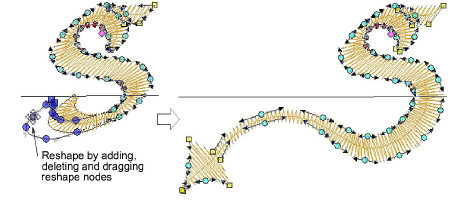
Idea: Pulse la Barra espaciadora para alternar entre nódulos seleccionados de esquina y nódulos seleccionados de curva.
5Ajuste los ángulos de puntada como requiera y pulse Intro.
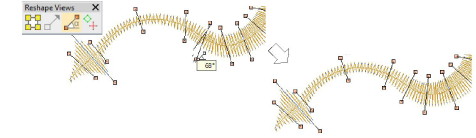
Idea: Manteniendo pulsada la tecla Ctrl, haga clic en el contorno allí donde quiera colocar una línea adicional de ángulo de puntada.
6Ajuste los puntos de entrada/salida como requiera y pulse Intro.
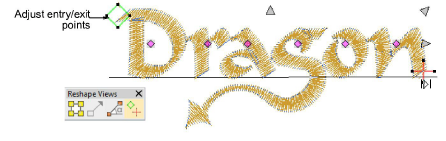
7Pulse Esc para terminar.

Nota: Las fuentes personalizadas se guardan en formato ESA en la carpeta USERLETW dentro de la instalación local de EmbroideryStudio. Si quiere ajustar los caracteres convertidos o añadir caracteres especiales a una fuente personalizada, puede hacerlo mediante la función Crear letra.
3Crear las letras personalizadas
3Guardar letras personalizadas
Productos
Complementos de EmbroideryStudio
Soluciones
Aprendiendo

|
Copyright ©2025 Wilcom Pty Ltd | Condiciones de uso | Política de privacidad |
