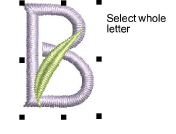
Use los alfabetos personalizados para almacenar las letras que usted crea. Para hacer una nueva fuente, asígnele un nombre y establezca el espaciado predeterminado y el tipo de unión para las letras adyacentes. Especifique también el tipo de archivo.
1Digitalice los objetos que componen la letra nueva y selecciónelos.
2Seleccione Objeto > Crear letra.
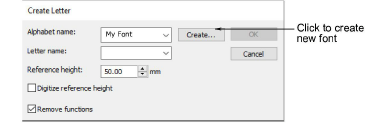
3Haga clic en Crear. Se abrirá el diálogo Crear alfabeto.
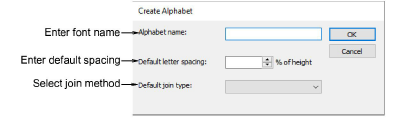
4Ingres un nombre para su fuente nueva.
5Introduzca un espaciado en el campo Espacio de letra predeterminado. Como regla de oro:
3Use 8-10% para fuentes estándar como los estilos con serifa y de bloque.
3Use 0% para fuentes tipo cursiva.
6Seleccione un método de unión de letras adyacentes de la lista de Tipo de unión predeterminada.
|
Opción |
Función |
|
Como digitalizado |
Mantiene la secuencia de puntadas original de cada letra tal y como fue digitalizada, así como las tipos de puntada y las funciones de máquina empleadas en su creación. |
|
Unión más cercana |
Vuelve a secuenciar los puntos de entrada y salida en letras adyacentes para unirlas en el punto más cercano. |
|
Unión inferior |
Vuelve a secuenciar los puntos de entrada y de salida en las letras adyacentes para crear un conector a lo largo de la línea de base de las letras. |
Nota: El método de puntada de letras está prestablecido para que dé resultados óptimos. En la mayoría de los casos, se recomienda la Unión más cercana para reducir los recortes al mínimo. Tenga en cuenta sin embargo que el método de unión puede ser cambiado por el usuario final.
7Haga clic en Aceptar.
8Introduzca valores adicionales para la letra seleccionada en el diálogo Crear letra.
3Crear las letras personalizadas
3Cambiar método de unión de letras
3Guardar letras personalizadas
Productos
Complementos de EmbroideryStudio
Soluciones
Aprendiendo

|
Copyright ©2025 Wilcom Pty Ltd | Condiciones de uso | Política de privacidad |