Raster, Lineale & Hilfslinien
Beim Digitalisieren von Stickerei ist Präzision alles – Stichpfade, Abstand und Ausrichtung wirken sich allesamt darauf aus, wie ein Stickmuster auf der Maschine ausgeführt wird und letztlich auf dem Stoff aussieht. Raster, Lineale und Hilfslinien geben Ihnen einen präzisen visuellen Rahmen, sodass jeder Punkt, den Sie platzieren, gewollt und wiederholbar ist.
Wenn Sie gemeinsam benutzt werden, liefern Ihnen Raster, Lineale, Hilfslinien und Einrasten eine disziplinierte Layout-Umgebung, die direkt zu saubereren Pfaden, weniger Bearbeitungen und professionelleren Ausstickungen führt.
|
Vorteil
|
Bedeutung
|
|
Geschwindigkeit bei gleichzeitig sicherem Gefühl
|
Einrasten reduziert Mikro-Anpassungen – so platzieren Sie beim ersten Mal schon saubere Punkte.
|
|
Konsistenter Abstand
|
Satinstichbreiten, Spalten-Versetzungen und Objektlücken bleiben im gesamten Stickmuster gleichmäßig.
|
|
Perfekte Symmetrie & Wiederholung
|
Spiegeln Sie Motive, Kachel-Wiederholungen oder Umrandungselemente mit exakten Intervallen.
|
|
Präzision in der Produktion
|
Präzise Ausrichtung an Rahmenvorlagen und Stoff-Laufrichtung – reduziert Ausrichtungsprobleme und Fadenschnitte.
|
|
Bewusst bearbeitbar
|
Ein stabiles Rahmenwerk macht spätere Bearbeitungen berechenbar – und vermeidet immer schlimmer werdende Ausrichtungsfehler.
|
Anwendungstipps
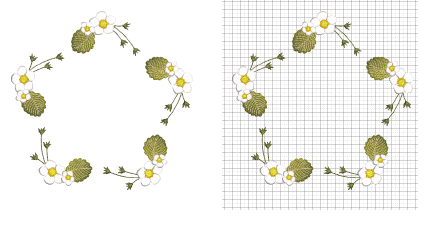
3Wählen Sie einen Rasterabstand, der zur jeweiligen Aufgabe passt – z.B. 1 mm für feine Details, 5–10 mm für das Layout.
3Passen Sie die Anzeigefarben für mehr Kontrast gegenüber Ihrer Bildvorlage oder Ihrer Stoffvorschau an.
3Legen Sie frühzeitig einen Referenzpunkt fest – Stickmustermitte oder Rahmenmitte – und arbeiten Sie von dort nach außen.
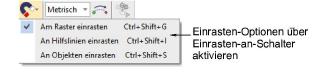
3Benutzen Sie die Einrasten-Optionen auf der Ansicht-Werkzeugleiste, um Ihnen dabei zu helfen, während der Digitalisierung Punkte und Objekte mit absoluter Präzision zu platzieren. Halten Sie Alt gedrückt, um dies vorübergehend außer Kraft zu setzen, wenn eine freie Platzierung erforderlich ist.
Verwandte Themen...
3Das Anzeigen der Raster, Lineale und Hilfslinien
3Anzeigeoptionen für Lineale & Hilfslinien
3Einstellen der Anzeigeoptionen
3Einrasten-Optionen
3Festlegen der Maßeinheiten
3Entfernungen auf dem Bildschirm messen