Das Anzeigen der Raster, Lineale und Hilfslinien
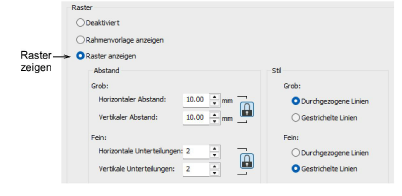
Sie können Rasterlinien benutzen, um Stickobjekte akkurater ausrichten oder genauer in der Größe verändern zu können. Der Standard-Rasterabstand beträgt 10mm x 10mm. Rufen Sie die Lineale auf, um Objekte genau zu positionieren und zu skalieren. Die Maßeinheit – Millimeter oder Zoll – hängt von den regionalen Einstellungen in der MS Windows®-Systemsteuerung ab.
Um Raster, Lineale und Hilfslinien anzuzeigen...
3Klicken Sie auf das Raster anzeigen-Symbol oder drücken Sie auf Umschalten+G. Rechtsklicken ruft die Einstellungen auf. Sie können Rasterabstände und Erscheinungsbild im Optionen-Dialogfeld ändern.
3Klicken Sie auf das Lineale & Hilfslinien anzeigen-Symbol oder drücken Sie auf Strg+R.
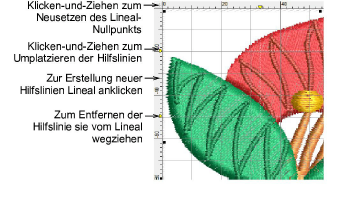
3Setzen Sie den Nullpunkt des Lineals zurück, indem Sie das Feld in der linken oberen Ecke zu einem Punkt im Stickmuster klicken-und-ziehen.
3Um eine Hilfslinie zu erstellen, klicken Sie auf eines der Lineale – waagrecht oder senkrecht – und ziehen es an die gewünschte Position. Multiple Hilfslinien können erstellt und genauso mühelos entfernt werden.
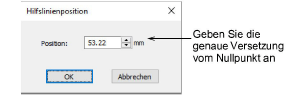
3Für eine akkuratere Positionierung der Hilfslinien, doppelklicken Sie die gelben Griffe. In dem Hilfslinienposition-Dialogfeld können Sie eine genaue Entfernung from Nullpunkt eingeben und dann OK anklicken.
3Um Hilfslinien selektiv zu entfernen, ziehen Sie den gelben Hilfslinien-Griff aus dem Stickmusterfenster heraus. Um alle Hilfslinien zu entfernen – waagrecht, senkrecht oder beides –, rechtsklicken Sie auf eine beliebige Stelle auf den waag- oder senkrechten Linealen, um auf ein Popup-Menü mit den folgenden Optionen zuzugreifen:
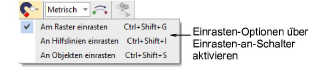
3Benutzen Sie die Einrasten-Optionen auf der Ansicht-Werkzeugleiste, um Ihnen dabei zu helfen, während der Digitalisierung Punkte und Objekte mit absoluter Präzision zu platzieren. Halten Sie Alt gedrückt, um dies vorübergehend außer Kraft zu setzen, wenn eine freie Platzierung erforderlich ist.
3Sie können die Farbe von Raster und Hilfslinien über das Hintergrund- und Anzeigefarben-Dialogfeld ändern.
Verwandte Themen...
3Anzeigefarben ändern
3Manuelle Rahmenauswahl