Einstellen der Anzeigeoptionen
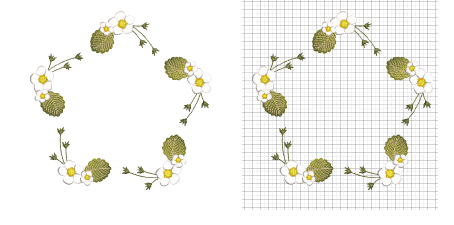
Raster sind in EmbroideryStudio eine unentbehrliche Designhilfe; sie liefern einen visuellen Rahmen, der Ihnen dabei hilft, Stickobjekte präzise auszurichten, zu positionieren und ihre Größe einzustellen. Indem Sie ein Raster über das Stickmusterfenster legen, können Sie Entfernungen schnell abmessen, die Symmetrie wahren und in komplexen Mustern konsistente Abstände sicherstellen.
Um die Rasteranzeige aktivieren...
1Klicken Sie erneut auf das Raster anzeigen-Symbol, um die Rasteranzeige zu deaktivieren.
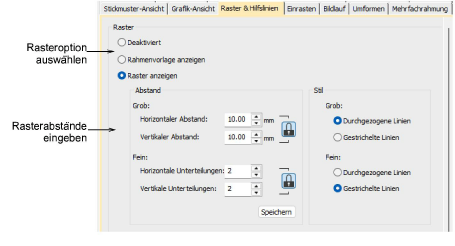
2Rechtsklicken Sie auf Raster anzeigen. Das Optionen > Raster und Hilfslinien-Dialogfeld wird geöffnet.
3Wählen Sie eine Rasteroption aus:
|
Rasteroption
|
Details
|
|
Rahmenvorlage anzeigen
|
Die Vorlage, vor allem, wenn sie auf dem Arbeitsblatt ausgedruckt wird, bietet eine Methode, das Stickmuster im Rahmen an der richtigen Stelle und mit der richtigen Ausrichtung auszurichten.
|
|
Raster anzeigen
|
Alternativ aktiviert diese Option die Rasterabstand-Einstellungen.
|
Um eine Rasteranzeige einzurichten...
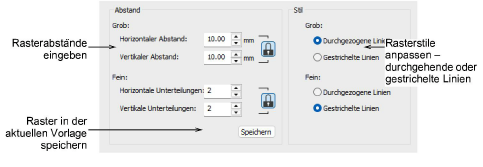
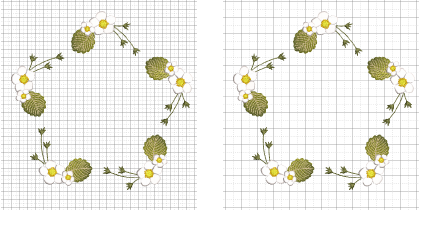
Es ist wichtig, die Möglichkeit zum Einstellen benutzerdefinierter Rasterabstände zu haben. Ob Sie an feinen Details arbeiten, die ein 1-mm-Unterraster erfordern, oder größere Wiederholungen planen, die sich an 10-mm-Intervallen ausrichten, flexible Abstände helfen Ihnen dabei, schneller und mit höherer Präzision zu arbeiten.
Geben Sie Rasterabstand-Werte für waagrechte und senkrechte Rasterlinien ein. Grobraster-Linien agieren als deutliche Referenzpunkte, während feinere Unterteilungen Ihnen die Feinregulierung ermöglichen, die für Stickereilayouts von professioneller Qualität erforderlich ist.
Passen Sie die Rasterstil-Werte – durchgehende oder gestrichelte Linien – für Grob- und Feinrasterlinien wie gewünscht an.
Um einen Referenzpunkt einzustellen...
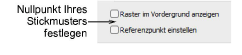
3Haken Sie das Referenzpunkt einstellen-Kontrollkästchen ab, um den Nullpunkt des Lineals einzustellen. Sie können den Rasterreferenzpunkt zum Beispiel in der Stickmuster-Mitte platzieren. Dies ist einfacher und schneller als das gesamte Stickmuster zu bewegen.
3Wenn Sie das Dialogfeld schließen, werden Sie aufgefordert, den Nullpunkt Ihres Stickmusters zu markieren.
Anwendungstipps...
3Um den Rasterabstand in der aktuellen Vorlage zu speichern, klicken Sie auf die Speichern-Schaltfläche.
3Standardmäßig werden Raster im Stickmusterfenster über allen Produkten oder Hintergründen angezeigt, aber unter Vektoren oder Stickerei einschließlich Applikationsstoff. Wenn Sie das ‘Raster obenauf anzeigen’-Kontrollkästchen abhaken, werden die Rasterlinien obenauf angezeigt.
3Sie können die Rasterfarben über das Anzeigefarben-Feld im Hintergrund- und Anzeigefarben-Dialogfeld ändern.
Verwandte Themen...
3Das Anzeigen der Raster, Lineale und Hilfslinien
3Anzeigefarben ändern
3Stickmuster & Rahmen automatisch zentrieren