Rechtsklicken Sie ‚Ansicht > Lineale und Hilfslinien anzeigen’, um die ‚Am Raster ausrichten’- und ‚An Hilfslinien ausrichten’-Optionen festzulegen.
|
|
Rechtsklicken Sie ‚Ansicht > Lineale und Hilfslinien anzeigen’, um die ‚Am Raster ausrichten’- und ‚An Hilfslinien ausrichten’-Optionen festzulegen. |
Lineale und Hilfslinien werden mit dem Lineale und Hilfslinien anzeigen-Schalter aktiviert. Die Maßeinheit – Millimeter oder Zoll – hängt von den regionalen Einstellungen in der MS Windows®-Systemsteuerung ab. Der Linealmaßstab passt sich stets der aktuellen Zoom-Einstellung an. Die Hilfslinien können separat oder, für detailliertes Arbeiten, zusätzlich zu den Rasterlinien benutzt werden.
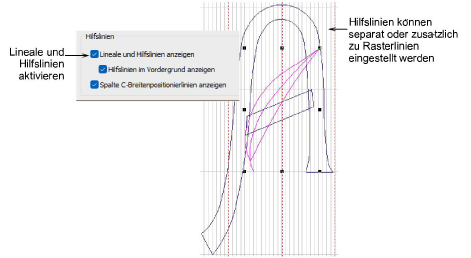
Tipp: Standardmäßig werden alle Hilfslinien, die Sie ins Stickmusterfenster bringen, über Stickerei, Vektoren und Bitmaps angezeigt. Wenn Sie das Häkchen am ‘Hilfslinien obenauf anzeigen’-Kontrollkästchen entfernen, werden die Hilfslinien darunter angezeigt.
Die Spalte C-Breitenhilfslinien anzeigen-Option aktiviert beim Spalte C-Werkzeug einen speziellen Mauszeiger. An der Mauszeigerposition erscheint ein Kreis, der der Breiteneinstellung im Objekteigenschaften-Docker entspricht. Dieser ist beim Digitalisieren einer Umrandung, die auf einem Hintergrundbild basiert, äußerst nützlich. Wenn die Versetzung schräg zum Fadenlauf angelegt ist, erscheinen zwei Kreise, auf jeder Seite einer.
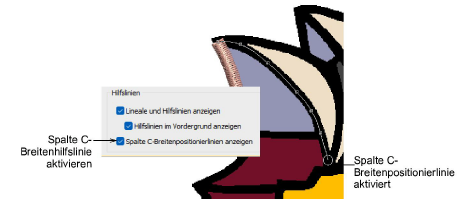
Um die Vorteile der Breitenhilfslinie zu nutzen, müssen Sie die aktuelle Breite-Einstellung durch Drücken der Eingabe-Taste annehmen, anstatt nach dem Fertigstellen der Mittellinie Referenzpunkte zu digitalisieren.
Tipp: Abhängig von der Farbkombination müssen Sie unter Umständen die Anzeigefarben des Rasters anpassen, damit sich diese von der Hintergrundfarbe anheben.
3Das Anzeigen der Raster, Lineale und Hilfslinien
3Reguläre Spalten digitalisieren
Produkte
EmbroideryStudio-Add-ons
Lösungen
Lernen
Support
Verbinden