|
|
Use Reformar > Reformar objeto para reformar los objetos seleccionados, editar ángulos de puntada y ajustar puntos de entrada/salida. |
|
|
Use Reformar > Reformar objeto para reformar los objetos seleccionados, editar ángulos de puntada y ajustar puntos de entrada/salida. |
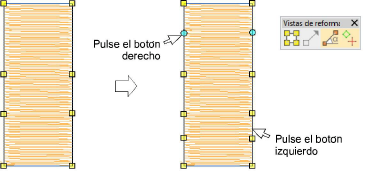
La herramienta Reformar objeto es de suma importancia en EmbroideryStudio. Úsela para añadir o eliminar los nódulos de reforma en el contorno del objeto. Para algunos objetos, también puede cambiar los nódulos de reforma de esquina a curvas. Puede pinchar y arrastrar los nódulos de reforma para reformar los contornos de un objeto o usar manecillas de control Bézier para cambiar las formas de los contornos. EmbroideryStudio también le permite seleccionar una gama de nódulos de reforma en objetos abiertos y cerrados, lo cual hace de las operaciones de reforma algo rápido y sencillo.
|
|
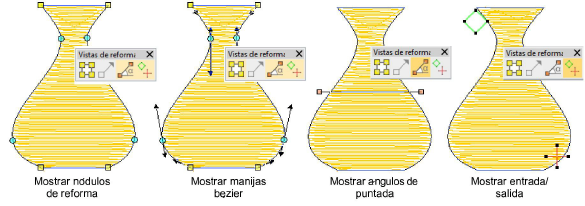
Use Vistas de reformar > Mostrar nodos de reformado para mostrar/ocultar los nodos de reformado de los objetos seleccionados. |
|
|
Use Vistas de reformar > Mostrar manijas bézier para mostrar/ocultar las manijas Bézier de los objetos seleccionados. |
|
|
Use Vistas de reformar > Mostrar ángulos de puntadas para mostrar/ocultar los ángulos de puntada de los objetos seleccionados. |
|
|
Use Vistas de reformar > Mostrar entrada/salida para mostrar/ocultar los puntos de entrada/salida de los objetos seleccionados – respectivamente, marcadores diamante verde y cruz roja. |
EmbroideryStudio ofrece varias técnicas para reformar los objetos de bordado, y todo ello con una sola herramienta. A veces puede que tenga que cortar, dividir o descomponer objetos complejos o compuestos con el fin de afinarlos. Hay diversas herramientas disponibles para este fin. Además de reformar los contornos de los objetos, usted puede añadir y ajustar los ángulos de puntada, una propiedad singular de los objetos de bordado. Usted también puede cambiar los puntos de entrada y salida de objetos individuales, lo cual es importante si usted está digitalizando manualmente o si vuelve a secuenciar los objetos de bordado.
3Reformar líneas de base interactivamente
3Añadir ángulos de puntada en modalidad reformar
Productos
Complementos de EmbroideryStudio
Soluciones
Aprendiendo

|
Copyright ©2025 Wilcom Pty Ltd | Condiciones de uso | Política de privacidad |


