Puede ajustar y/o añadir ángulos de puntada a los objetos de bordado usando la herramienta Reformar objeto.
1Seleccione el objeto.
2Haga clic en el icono Reformar objeto y haga clic en Mostrar ángulos de puntada para ver solamente estos puntos de control.
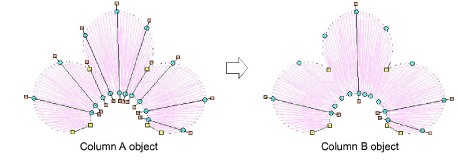
3Haga clic y arrastre los puntos del ángulo de puntada para ajustarlo.
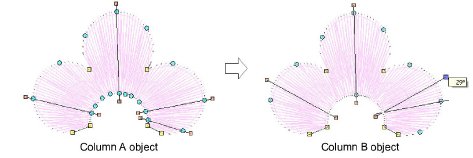
Idea: Los objetos Columna A se convierten automáticamente en Columna B tan pronto como usted añade o ajusta un ángulo de puntada. No puede añadir ángulos de puntada a objetos de relleno complejo en la modalidad Reformar.
4Manteniendo pulsada la tecla Ctrl, haga clic en el contorno allí donde quiera colocar una línea adicional de ángulo de puntada.
3Convertir diseños con Modalidad gráficos
Productos
Complementos de EmbroideryStudio
Soluciones
Aprendiendo

|
Copyright ©2025 Wilcom Pty Ltd | Condiciones de uso | Política de privacidad |

