Para mayor control sobre la conversión de objetos, use el método Diseño inteligente. Este puede reconocer formas en las ilustraciones y permitirle preestablecer los tipos de puntada apropiados para la conversión. Diseño inteligente determina la secuencia de puntadas basándose en la unión más cercana. La ilustración artística es de hecho procesada ‘como un lote’ para crear los muchos objetos de bordado que componen un diseño. La herramienta maneja tanto el formato de mapa de bits como el vectoriales.
1Cargue y pre-establezca las ilustraciones según sea necesario.
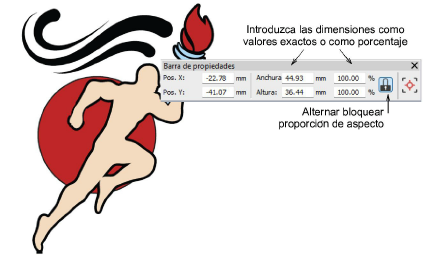
2Seleccione la imagen y haga clic en el icono Diseño inteligente. Si la imagen requiere un pre-procesamiento, el software muestra el diálogo de Preparar colores de imagen. Vea Preparar ilustraciones para la digitalización automática para más información.
Se abrirá el diálogo Diseño inteligente. EmbroideryStudio intentará clasificar los colores de la imagen como rellenos o detalles y secuenciarlos en conformiidad. Los detalles pueden tomar la forma de contornos o ‘corridos de elección’. Por defecto, el fondo de la imagen se omite por completo.
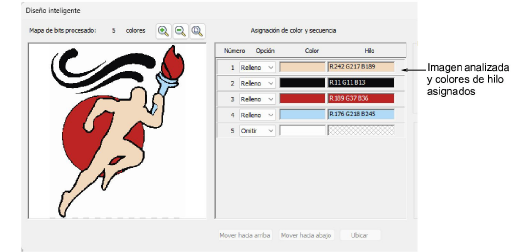
Idea: Las ilustraciones pueden incluir contornos como parte de la imagen. Sin embargo, el propio software puede generar contornos alrededor de los bloques de color en el diseño.
3Seleccione un color en la lista y use el botón Ubicar para pre-visualizarlo.
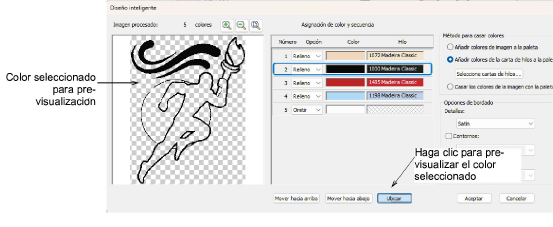
4Una vez ubicados los colores, decida si desea cambiar los predeterminados del software. Puede tratar los colores como rellenos o detalles, u omitirlos por completo.
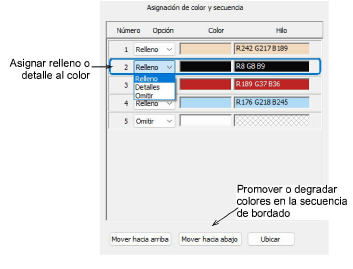
5Y use los botones ‘Mover’ para reorganizar la secuencia de colores como prefiera. Los rellenos deben bordarse primero, los detalles por último.
1Seleccione un método de conversión para la combinación de color:
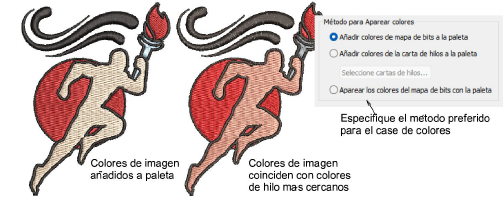
Tiene tres opciones:
3Añadir los colores del mapa de bits directamente a la paleta del diseño (recomendado). Se pueden asignar después a hilos reales.
3Elegir una carta y casar los colores del mapa de bits con los hilos reales. Haga clic en el botón Seleccionar cartas de hilos para acceder a la lista de cartas de hilo.
3O case los colores de imagen con los colores más parecidos en la paleta del diseño actual.
2Seleccione las opciones de puntada para manejar los detalles, contornos y orlas:
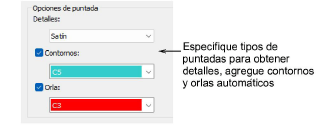
Tiene tres opciones:
|
Opción |
Finalidad |
|
Detalles |
Maneje los detalles como Satín, Columna C o Corrido doble. Seleccione un opción de la lista desplegable. |
|
Contornos |
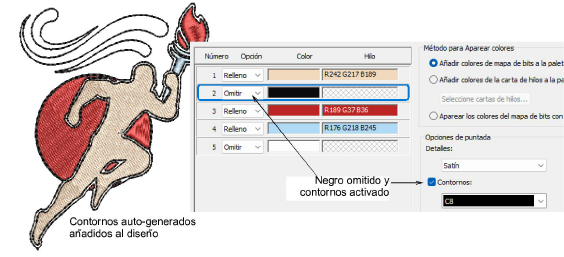
Agregue contornos a todos los bloques de color detectados. Escoja un color de hilo en la lista desplegable. Si su ilustración ya incluye contornos como parte de la imagen, omita primero el color del contorno. |
|
Orla |
Agregue una orla satín a todo el diseño. Nuevamente, escoja un color en la lista desplegable. |
Vea ejemplos más adelante.
3Haga clic en Aceptar para procesar la imagen.
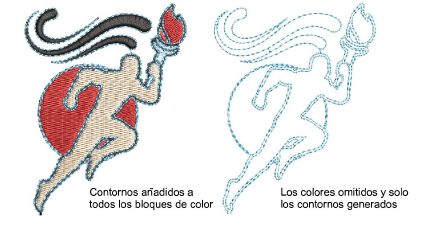
3Esta ilustración incluye sus propios contornos. Un método alternativo es permitir al software generar los contornos. La opción Contornos refuerza todos los bloques de color con puntadas corridas ramificadas continuas. Aquí omitimos el color de la ilustración y activamos en su lugar la opción de bordado de Contornos.
3Adicionalmente, puede generar una orla alrededor del diseño completo con la opción de bordado Orla.
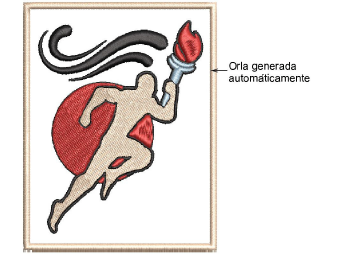
3Edite las propiedades de los objetos como prefiera, incluyendo los colores, tipos de puntada, etc. Hasta convierta contornos corridos en bordes de satín.
3Use Lista color-objeto y/o la barra de Secuenciar para optimizar la secuencia de puntadas sus objetos digitalizados automáticamente.
3Use Unión más cercana y/o la herramienta Reformar para minimizar los conectores.
3Active o desactive los refuerzos con el botón Refuerzo automático.
3Los detalles creados mediante la digitalización automática se tratan como objetos ramificados. Si desea cambiar el tipo de puntada a, por ejemplo, Satín, Satín de realce, Zigzag o Festón, es necesario desramificar el objeto para poder aplicar estos tipos de puntada.
3Cargar y preestablecer ilustraciones
3Recortar imágenes de mapa de bits
3Preparar ilustraciones para la digitalización automática
3Secuenciar los objetos de bordado
3Fusionar objetos vectoriales y objetos de bordado
Productos
Complementos de EmbroideryStudio
Soluciones
Aprendiendo

|
Copyright ©2025 Wilcom Pty Ltd | Condiciones de uso | Política de privacidad |

