Digitalice columnas y bordes de anchura fija con la herramienta Columna C.
1Inserte alguna ilustración artística para utilizar como trasfondo de digitalización.
2Seleccione un color y una clase de puntada – por ej. Satín.
3Seleccione Columna C y marque los puntos de esquina o de curva alrededor del contorno de la forma.
3Haga clic en el botón izquierdo para introducir puntos de esquina.
3Haga clic en el botón derecho para introducir puntos de curva.
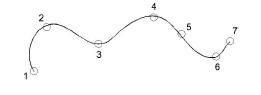
4Para cerrar la forma, ingrese el último punto encima del primero. Pulse Intro
5Especifique la anchura de columna.
3Para emplear la anchura predeterminada tal como está establecida en el panel acoplable Propiedades del objeto > Especial > Columna C, pulse Intro.
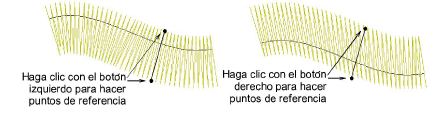
3Para especificar la anchura, marque dos puntos adicionales. Por defecto, las puntadas se colocan alrededor del centro de una línea digitalizada.
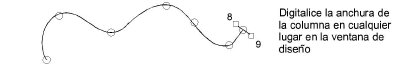
3Para especificar un desplazamiento, haga clic derecho en lugar de clic izquierdo en los puntos de referencia .
6Pulse Intro para acabar.
3Si comete un error mientras digitaliza, pulse Retroceso para eliminar el último punto.
3Pulse Esc para deshacer todos los puntos nuevos. Pulse Esc de nuevo para salir de la modalidad de digitalizar.
3La configuración de Mostrar guía de anchura de Columna C en el diálogo Opciones activa un cursor especial. Es muy útil a la hora de digitalizar una orla basada en una imagen de plano de fondo.
3Para una alineación rápida y precisa, configure Ajustar desde el panel de diálogo Opciones. Para desactivar temporalmente Ajustar mientras digitaliza, mantenga pulsada la tecla Alt.
3Use Desplazamiento automático para desplazarse en la ventana de diseño automáticamente mientras esté digitalizando. Para desactivar temporalmente Desplazamiento automático, mantenga pulsada la tecla Mayús. Use la combinación de teclas Ctrl+Mayús+A para activar/desactivar rápidamente Desplazamiento automático.
3Usted puede cambiar rápidamente del método de digitalización Columna C a Corrido pulsando la Barra espaciadora. Vea también Convertir objetos con Modalidad gráficos.
3Si desea reanudar la digitalización sin comenzar de nuevo, haga clic en la herramienta Continuar digitalizando y seleccione el objeto.
3Opciones de visualización de regla y guía
Productos
Complementos de EmbroideryStudio