Opciones de ajuste
La función Ajustar EmbroideryStudio le ayuda a colocar puntos y objetos con absoluta precisión mientras digitaliza. En lugar de empujar cuidadosamente los objetos en su lugar, puedes dejar que el software los ‘encaje’ automáticamente a líneas de cuadrícula cercanas, guías u otros contornos vectoriales y de bordado. Los elementos ajustados se resaltan para que siempre sepas exactamente dónde se encuentra el punto. Esto hace que sea más rápido crear diseños de bordado ordenados, alineados y simétricos.
Active o desactive las opciones de Ajustar desde la lista desplegable Ajustar en la barra de herramientas Vista.
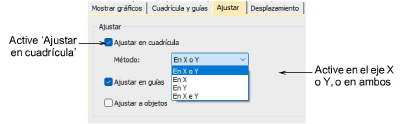
Ajusta la configuración de Ajustar a través de la pestaña Opciones > Ajustar.
Opciones disponibles
|
Opción
|
Detalles
|
|
Ajustar en cuadrícula
|
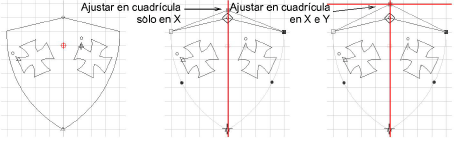
Los puntos de referencia, los puntos de control o los bordes de conducción de los objetos saltan a la cuadrícula y/o a las guías durante las operaciones de digitalización, ajuste de tamaño, reforma o posicionamiento. Escoja un método de encajar. Puedes elegir si activas solo en X, solo Y, X o Y, X e Y.
|
|
Ajustar en guías
|
Se puede establecer ‘Encajar’ en forma independiente de las líneas de cuadrícula. Los puntos de referencia, los puntos de control o los bordes de conducción de los objetos saltan a guías durante las operaciones de digitalización, ajuste de tamaño, reforma o posicionamiento.
|
|
Ajustar a objetos
|
Ajusta fácilmente puntos a los bordes, caminos y centros de objetos de bordado existentes para una alineación más rápida y precisa.
|
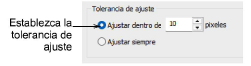
Radio de ajuste
Ajuste la sensibilidad del ajuste según su flujo de trabajo, o fuerce el ajuste cuando necesite precisión absoluta.
Idea: Para desactivar temporalmente Ajustar mientras digitaliza, mantenga pulsada la tecla Alt.
Temas relacionados...
3Visualizar cuadrículas, reglas y guías
3Digitalizar bordado