|
|
Haga clic con el botón derecho en Visualizar > Mostrar reglas y guías para establecer las opciones de Encajar en cuadrícula y Encajar en guías. |
|
|
Haga clic con el botón derecho en Visualizar > Mostrar reglas y guías para establecer las opciones de Encajar en cuadrícula y Encajar en guías. |
Las reglas y guías se activan con el botón Mostrar reglas y guías. La unidad de medición – mm o pulgadas – depende de las configuraciones regionales en el Panel de control de MS Windows®. La escala de la regla se ajusta a la configuración actual del zoom. Las guías pueden usarse por separado o en conjunto con las líneas de la cuadrícula en el trabajo de detalle.
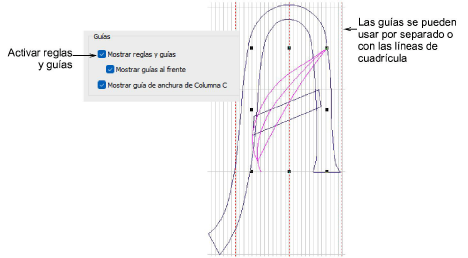
Idea: De forma predeterminada, las guías que a agregue a la ventana de diseño aparecen por encima del bordado, los vectores y los mapas de bits. Al desmarcar la casilla ‘Mostrar guías al frente’, las guías aparecen por debajo.
La opción Mostrar guía de anchura de la Columna C activa un cursor especial con la herramienta Columna C. Aparece un círculo en la posición del cursor con la configuración de anchura en el panel acoplable Propiedades del objeto. Es muy útil a la hora de digitalizar una orla basada en una imagen de plano de fondo. Cuando es desplazamiento está inclinado, se muestran dos círculos, uno para cada lado.
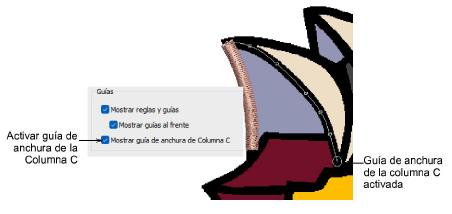
Para beneficiarse de la guía de anchura, debe aceptar la configuración actual de anchura pulsando Intro, en vez de digitalizar puntos de referencia tras terminar la línea central.
Idea: Dependiendo del esquema de color, puede necesitar ajustar los colores de las líneas de guía para que se puedan apreciar contra el color del fondo.
3Visualizar cuadrículas, reglas y guías
3Establecer las unidades de medida
3Digitalizar columnas uniformes
Productos
Complementos de EmbroideryStudio