Créer des encadrements manuels
EmbroideryStudio fournit un ensemble d’outils dédiés à la création manuelle d’encadrements multiples.Utilisez ces outils si vous ne parvenez pas à obtenir le résultat souhaité avec la méthode automatique.
Pour créer manuellement plusieurs encadrements...
1Ouvrez ou créez le grand dessin ou la disposition de dessin que vous voulez coudre/broder.
2Vérifiez la séquence de broderie avec l’outil Liste couleurs-objets et/ ou Simulateur de broderie. Connaître la séquence de broderie vous aide à placer les cadres dans le meilleur ordre.
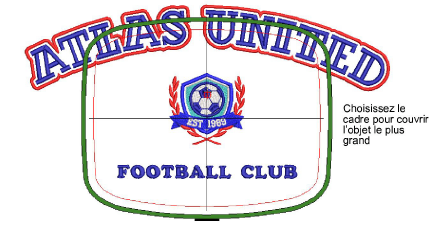
3Choisissez le cadre que vous voulez utiliser. Comme un processus de broderie ne peut utiliser qu’une seule taille de cadre, vous devez choisir un cadre qui couvrira le plus grand objet dans le dessin.
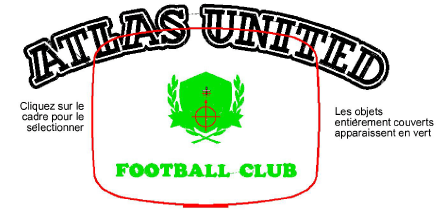
4Passez au Mode d’encadrements. Les objets couverts – ceux qui logent entièrement à l’intérieur d’un cadre – s’affichent en points de broderie verts. Les objets non couverts – ceux qui n’y logent pas – s’affichent en points de broderie noirs.
5Utilisez l’outil Sélectionner le cadre pour sélectionner le contour du cadre et faites-le glisser jusqu’à ce qu’il couvre le premier objet du dessin.
6Cliquez à nouveau sur le cadre et utilisez les poignées de rotation pour l’orienter si nécessaire. Vous pouvez également utiliser les commandes de la barre d’outils du Cadre pour effectuer une rotation par incréments.
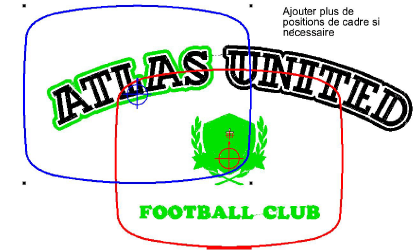
7Utilisez les outils Ajouter cadre pour ajouter une ou plusieurs positions de cadre.
|
Outil
|
Description
|
|

|
Utilisez le mode d’encadrement > Ajouter/Supprimer un cadre pour ajouter ou supprimer des cadres dans une disposition à plusieurs cadres.
|
|

|
|

|
Utilisez Mode d’encadrements > Ajouter cadre à gauche/droite pour placer une nouvelle position de cadre à gauche ou à droite du cadre sélectionné. Ménager un chevauchement de 10 mm entre les champs de couture.
|
|

|
|

|
Utilisez Mode d’encadrements > Ajouter cadre au-dessus/au-dessous pour placer une nouvelle position de cadre au-dessus ou au-dessous du cadre sélectionné. Ménager un chevauchement de 10 mm entre les champs de couture.
|
|

|
|

|
Utilisez le mode d’encadrement > Ajouter N cadres autour pour générer des cadres 4/8 autour d’un cadre sélectionné. Ménager un chevauchement de 10 mm entre les champs de couture.
|
|

|
L’objectif est de refléter la séquence de broderie.
Note : Dès qu’un cadre est déplacé ou joint pas d’autres, le centrage automatique est désactivé, ce qui veut dire que le cadre ne se centre plus lui-même automatiquement autour des objets du dessin. Si vous supprimez tous les cadres d’un dessin et en créez un nouveau, l’encadrement automatique est réactivé.
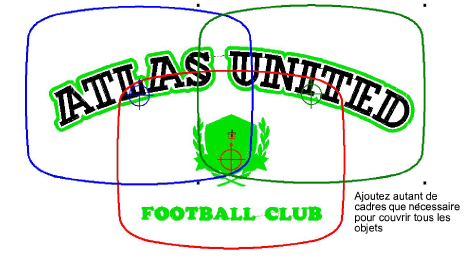
8Repositionnez et faites pivoter les cadres supplémentaires jusqu’à ce qu’ils couvrent complètement tous les objets du dessin. Ajustez la position des cadres sélectionnés en utilisant les touches de direction.
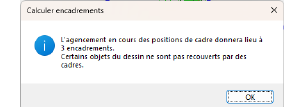
9Finalement, cliquez sur l’icone Calculer encadrements pour évaluer les encadrements qui résulteront de l’agencement en cours des cadres.
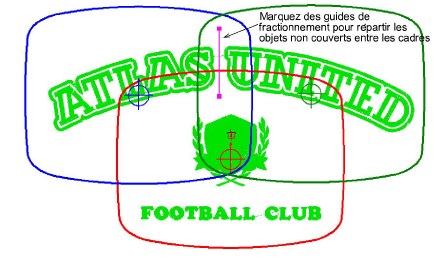
Si un dessin peut être couvert entièrement par des positions de cadre séparées, certains objets peuvent rester non couverts. Le message de confirmation vous l’indiquera et les objets non couverts apparaîtront en noir.
Note : Le temps pris pour calculer les encadrements de dessin dépend plus du nombre d’objets et de positions de cadre que de la numération de points. Les dessins de broderie convertis à partir de EXP, PES, HUS, etc., résulteront généralement en un plus grand nombre d’objets que dans les dessins de broderie natifs de EmbroideryStudio. C’est pourquoi ces dessins seront plus longs à calculer. Cependant, même avec des fichiers EMB, si le dessin est complexe, de grande taille et contient de nombreuses positions de cadre, le calcul peut prendre du temps.
Conseils d’utilisation...
3Utilisez l’outil Ajouter ligne de fractionnement pour fractionner des objets ne rentrant pas en entier dans un encadrement.
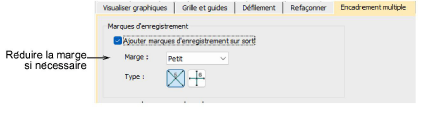
3En option, ajoutez des marques d’enregistrement via l’onglet Options > Encadrements multiples.
3Utilisez l’outil Prévisualiser des encadrements pour vérifier que les marques d’enregistrement ont été ajoutées.Si elles n’ont pas été ajoutées, cela signifie que le chevauchement entre les cadres est insuffisant.Vous pouvez soit augmenter le chevauchement en repositionnant les cadres.Ou réduire la marge pour les marques d’enregistrement dans l’onglet Encadrements Multiples.
3Imprimez une copie du dessin montrant les positions de cadre pour vous aider à le broder dans le bon ordre d’encadrement.
Sujets connexes...
3Sélection de cadre
3Encadrement multiple automatique
3Fractionner des objets entre les encadrements
3Impression de dessins à cadres multiples
3La production d’encadrements multiples