Fractionner des objets entre les encadrements
L’outil Ajouter ligne de fractionnement vous permet de fractionner des objets ne rentrant pas en entier dans un encadrement. En substance, il vous permet de numériser une ou plusieurs lignes de fractionnement dans un dessin à cadres multiples avant sortie sur fichier, machine ou carte mémoire. Bien que les lignes de fractionnement ne soient visibles que dans Mode d’encadrements, elles sont préservées lorsqu’on passe à d’autres modes. Les lignes de fractionnement n’affectent pas l’intégrité des objets, et vous pouvez toujours refaçonner et transformer des objets fractionnés comme auparavant.
Pour fractionner des objets entre les encadrements...
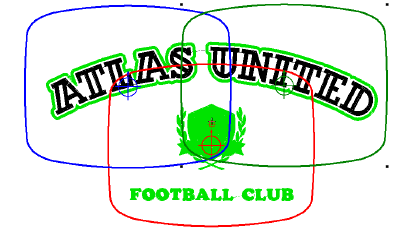
1Créez manuellement vos encadrements multiples. Si un dessin peut être couvert entièrement par des positions de cadre séparées, certains objets peuvent rester non couverts. Les points non recouverts apparaissent en noir.
2Sélectionnez l’outil Ajouter une ligne de fractionnement
. Un message d’invite vous demande d’entrer une ligne de fractionnement.
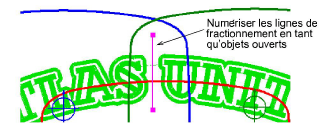
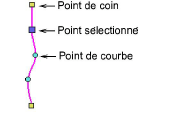
3Numérisez des lignes de fractionnement de la façon normale, en utilisant des clics à droite pour les courbes et des clics à gauche pour les points de coin.
3Tant qu’il y a des fractionnements dans le champ de couture des encadrements se chevauchant, les « objets de fractionnement » en résultant sont affichés en vert.
3L’intégrité des objets est maintenue mais ils sont divisés en sortie.Les objets résultants conserveront leur type, angle de point, paramètres et couleur d’origine.
4Répétez l’opération si nécessaire ou appuyez sur Entrée pour terminer.
Note : Les lignes fractionnées peuvent être remodelées à l’aide de l’outil Refaçonner.
Sujets connexes...
3Créer des encadrements manuels