Encadrement multiple automatique
EmbroideryStudio fournit une barre d’outils dédiée au Mode d’encadrements qui vous permet de spécifier plusieurs cadrages pour les grands dessins, à la fois manuellement et automatiquement. La meilleure façon de calculer les positions de cadre est en utilisant l’outil Agencement de cadres automatique. Gardez à l’esprit que cette méthode utilise un algorithme logiciel purement fondé sur des règles. Il convient le mieux aux dessins simples.
Pour créer automatiquement plusieurs encadrements...
1Sélectionnez la disposition du dessin que vous souhaitez coudre.
2Vérifiez la séquence de couture avec l’outil Liste couleurs-objets et/ ou Simulateur de broderie. Cela vous aide à placer les cadres dans la meilleure des séquences d’encadrement.
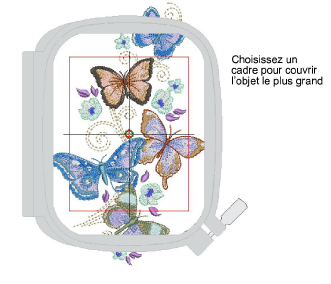
3Choisissez le cadre que vous voulez utiliser. Comme un processus de broderie ne peut utiliser qu’une seule taille de cadre, vous devez choisir un cadre qui couvrira le plus grand objet dans le dessin.
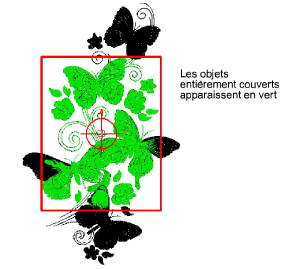
4Passez au Mode d’encadrements. Les objets couverts – ceux qui logent entièrement à l’intérieur d’un cadre – s’affichent en points de broderie verts. Les objets non couverts – ceux qui n’y logent pas – s’affichent en points de broderie noirs.
Note : Aucun objet de broderie ne peut être sélectionné ou manipulé en Mode d’encadrement.
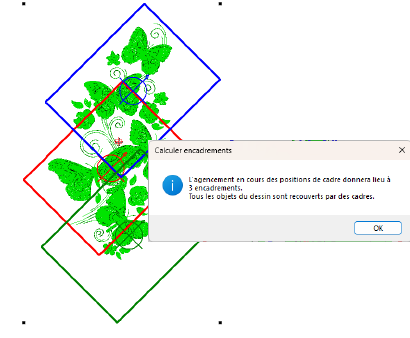
5Utilisez les outils Agencement de cadres automatique pour ajouter plus de positions de cadre. Ceux-ci sont calculés en fonction de la séquence de broderie.
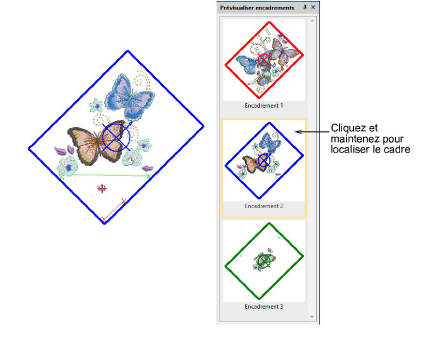
6Utilisez l’option Prévisualiser encadrements pour prévisualiser les positions des cadres dans le docker. Cliquez et maintenez le bouton pour localiser les cadres dans le fenêtre dessin.
7Enregistrez le dessin dans un ou plusieurs fichiers, ou à l’envoyer sur machine.
Conseils d’utilisation...
3EmbroideryStudio tente d’inclure des objets entiers dans les cadres séquentiels. Lorsque cela n’est pas possible, il divisera les objets entre les cadres. Bien que les lignes de fractionnement ne soient visibles que dans Mode d’encadrements, elles sont préservées lorsqu’on passe à d’autres modes. Ils n’affectent pas l’intégrité des objets.
3Si la même position de cadre est répétée dans la séquence d’encadrement, l’étiquette de cadre l’indiquera. Déplacer légèrement un cadre pour inclure les objets affichés peut réduire le nombre de cadres répétés.
3Il est important de minimiser les changements de couleur dans un dessin. Si vous activez l’optimisation des couleurs dans l’onglet Options > Encadrement multiple, l’optimisation des couleurs est automatiquement appliquée à un motif entier lors de la génération d’encadrements automatiques.
3Imprimez une copie du dessin montrant les positions de cadre pour vous aider à le broder dans le bon ordre d’encadrement.
Sujets connexes...
3Mettre en séquence des objets de broderie
3Sélection de cadre
3Fractionner des objets entre les encadrements
3Impression de dessins à cadres multiples
3La production d’encadrements multiples