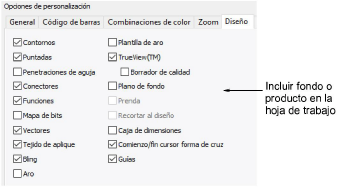
Use la pestaña Diseño para incluir un fondo o un producto con la combinación de color.
Idea: Seleccione Recortar al diseño para recortar el espacio alrededor del diseño.
La pestaña Diseño le permite habilitar/deshabilitar las mismas opciones disponibles en la barra de herramientas Visualizar. Imprima diseños en TrueView™ o puntadas solamente, con puntos de aguja, conectores, etc., o sin ellos. Incluya tela o color de fondo, como prefiera.

Incluya el aro con o sin la plantilla. Las plantillas incluyen marcas de guía para la alineación y el registro. Ellas ayudan al personal de producción a alinear el diseño en el aro. Puede también incluir el producto de fondo, lo cual puede guiar al personal en la correcta ubicación.
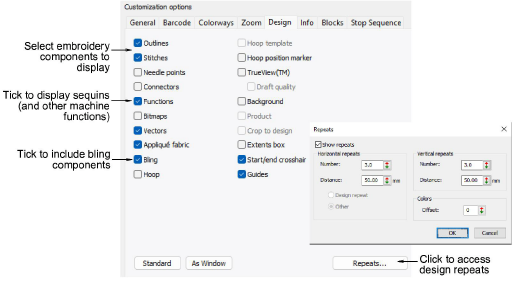
Imprima todos los tipos de multi-decoración soportados por EmbroideryStudio, ya sea por separado o en combinación. Haga clic en el botón Repeticiones para acceder al diálogo y establecer las opciones de repetición del diseño.
3Visualizar componentes del diseño
3Ver las repeticiones del diseño
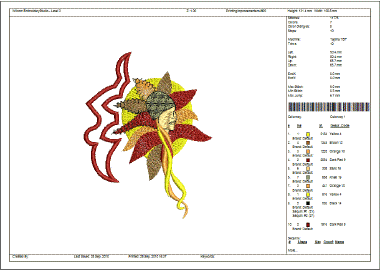
Para mostrar los componentes de bordado, seleccione entre Contornos, Puntadas, Puntos de aguja, Conectores, TrueView en la pestaña Diseño. Para que TrueView se muestre, debe también seleccionar Puntadas.
Para mostrar solo los componentes de impresión, seleccione Mapas de bits y Vectores.
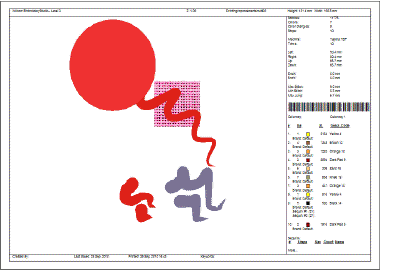
Para mostrar los componentes de lentejuela, seleccione Funciones en la pestaña Diseño. Un resumen de la producción de lentejuelas muestra el color, el tamaño y las cantidades por dispositivo de lentejuela y tiene un resumen en la primera página.
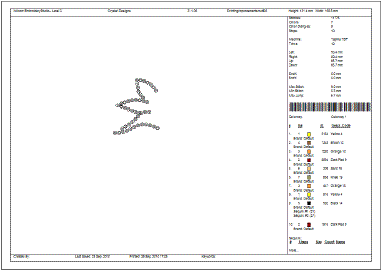
Para mostrar los componentes de bling, seleccione Funciones en la pestaña Bling. El resumen de producción bling muestra el color, tamaño, y las cantidades de bling, y un resumen en la primera página.
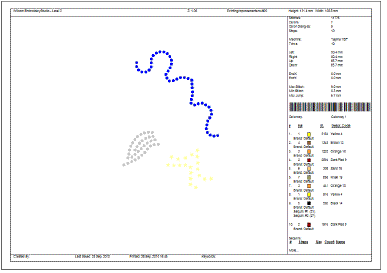
Nota: Cuando se saca el bling en archivos múltiples, cada color se separa en distintas plantillas para rellenar con las piedras de imitación seleccionadas.
La pestaña Diseño también proporciona opciones para mostrar los planos de fondo del diseño – p. ej. tela, producto, y/o aro.
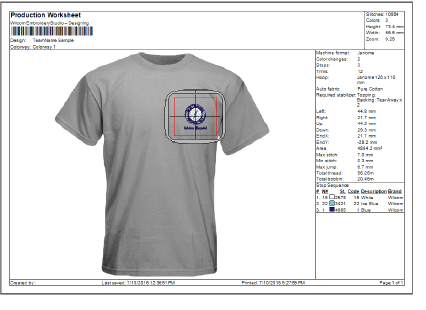
Entre las opciones de trasfondo, puede establecer:
|
Opción |
Función |
|
Aro |
Incluye el aro seleccionado, ya sea que se muestre o no en pantalla. |
|
Plantilla de aro |
Las plantillas incluyen marcas de guía para la alineación y el registro. Estas ayudan a alinear el diseño en el aro. |
|
Plano de fondo |
Incluye cualquier trasfondo mostrado actualmente – color o tela. |
|
Recortar al diseño |
Recorta cualquier plano de fondo a la extensión del diseño, en vez de al tamaño de la página entera. |
|
Producto |
Prenda o producto seleccionado sobre el cual posicionar el diseño. Úselo para mostar ubicación, tamaño y apariencia general para propósitos de visualización o aprobación. |
|
Caja de dimensiones |
Coloca un contorno alrededor del diseño para delinear su extensión por completo. |
|
Comienzo/fin de punto de mira |
Imprime un punto de mira a través del diseño indicanto los puntos de comienzo y fin. |
|
Guías |
Cuando se usan colores que contrastan en la combinación de color para guía y colores de fondo, las guías pueden desactivarse. |
|
Estándar |
Restablece las opciones de impresión a los valores predeterminados. |
|
Como ventana |
Establece las opciones de impresión de acuerdo con las configuraciones actuales en la ventana de diseño. |
3Configurar puntos de inicio y fin
Productos
Complementos de EmbroideryStudio
Soluciones
Aprendiendo

|
Copyright ©2025 Wilcom Pty Ltd | Condiciones de uso | Política de privacidad |