|
|
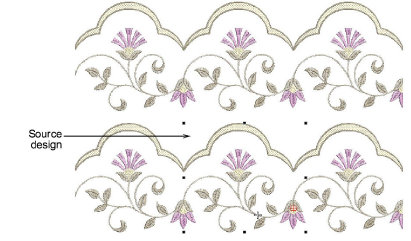
Use Visualizar > Mostrar repeticiones para activar/desactivar repeticiones de diseño. Haga clic derecho para configuración. |
|
|
Use Visualizar > Mostrar repeticiones para activar/desactivar repeticiones de diseño. Haga clic derecho para configuración. |
Muchos clientes hacen prendas tradicionales como saris con diseños continuos y a veces traslapados. Es importante poder ver estos diseños junto con sus repeticiones. La función Mostrar repeticiones muestra los diseños que se repiten, incluyendo a las lentejuelas, tanto en TrueView como en vista de puntada. Puede ver un diseño, aún mientras digitaliza, con cualquier número de repeticiones. El número puede ser un entero o una fracción.
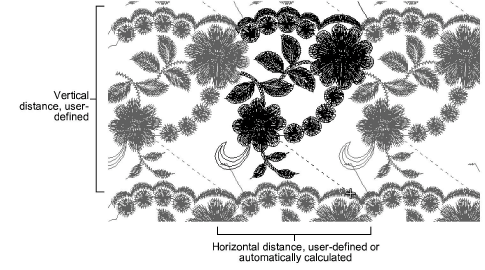
Nota: Es importante que las ilustraciones que use estén correctamente dimensionadas y en la posición horizontal correcta. Verifique siempre la posición de sus ilustraciones antes de empezar a digitalizar.
1Establezca sus unidades de medida como se requiera.
Nota: Los controles de longitud y densidad permanecen en mm independientemente de cual sea el sistema de medidas. Estos controles reflejan las funciones de las máquinas, ya que las máquinas industriales usan siempre mm.
2La primera vez que use esta prestación, haga clic derecho en la herramienta Mostrar repeticiones o pulse el atajo W para acceder al diálogo Repeticiones.
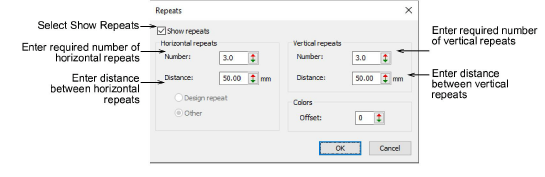
3Seleccione la casilla Mostrar repeticiones para activar esta prestación.
4Establezca la distancia entre repeticiones horizontales. Esta será siempre expresada en milímetros. Dependiendo de la plantilla, hay disponibles distintas funciones:
|
Opción |
Función |
|
Repetición de diseño |
Esta opción solo está disponible con la plantilla de Schiffli. La distancia de repetición es fija. Generalmente es un factor – x1, x2, x3, etc – de distancia de aguja. Vea el Suplemento del Schiffli para mayor información. |
|
Otros |
Cuando está seleccionado, usted debe introducir manualmente una distancia de repetición en mm. Esta opción se usa al realizar trabajo continuo de diseño en sistemas multicabezal. La cifra normalmente corresponderá con la distancia entre cabezales de máquina – p. ej. 135 mm – o factores de los mismos. |
5Ingrese el número de repeticiones horizontales. Las repeticiones están balanceadas alrededor del diseño fuente. Esto quiere decir qu los diseños completos se muestran solamente para los números impares (1, 3, 5) de repeticiones.
|
Repetir |
Efecto |
|
1.0 |
Solamente se muestra el diseño original. |
|
1.2 |
|
|
2.0 |
El patrón de repeticiones se ve así: ][][. |
|
2.9 |
|
|
3.0 |
El patrón de repeticiones se ve así: [][][]. |
3Haga clic en Aceptar para aplicarlo.
3La distancia vertical nos está limitada por la distancia entre agujas o cabezales. La distancia vertical será una función de la altura del diseño. Establezca la distancia vertical y el número de repeticiones como prefiera.
3Para ayudar a distinguir el diseño fuente de los patrones de repetición, use la opción Colores para mostrar las repeticiones en colores diferentes. Ingrese un desplazamiento de color para indicar dónde desea iniciar la primera repetición de color. Digamos que tiene un diseño de 4 colores que usa los colores 1, 2, 3 y 4 de la paleta. Si establece el desplazamiento de color en 5, los colores repetidos se mostrarán como 5, 6, 7 y 8.
3Use Mostrar repeticiones para habilitar/deshabilitar las repeticiones de diseño.
3Establecer las unidades de medida
3Preparar ilustraciones para bordado continuo
Productos
Complementos de EmbroideryStudio
Soluciones
Aprendiendo

|
Copyright ©2025 Wilcom Pty Ltd | Condiciones de uso | Política de privacidad |
