|
|
Use Caja de herramientas > Letras para ajustar las configuraciones de línea de base. |
|
|
Use Caja de herramientas > Letras para ajustar las configuraciones de línea de base. |
Una línea de base Línea libre no tiene longitud fija ni predeterminada; la línea de base se extiende tanto como usted siga añadiendo letras. Una línea de base Línea fija tiene una longitud fija que usted puede digitalizar o especificar numéricamente. Hay diversas opciones para manejar el texto que se extiende más allá de la línea de base.

Idea: Es importante controlar la anchura de las líneas de base con precisión cuando se combina con los Nombres de equipo para asegurarse de que los nombres quepan en la misma zona, como por ejemplo un bolsillo.
1Haga doble clic en los objetos de letras para acceder a propiedades del objeto.
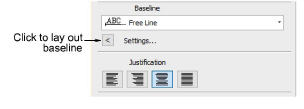
2Haga clic en Configuraciones. Se abrirá el diálogo Configuraciones de línea de base. Las opciones dependen del tipo de línea de base.
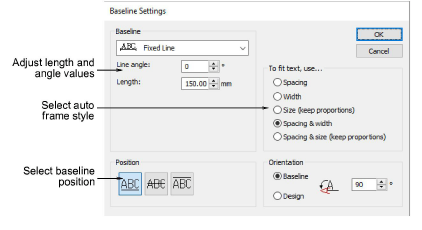
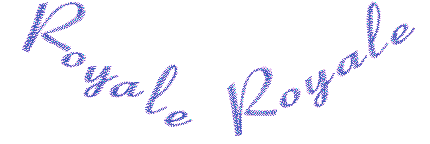
3Seleccione una línea de base horizaontal, vertical o de arco de la lista.
4Ajuste la Longitud tal como requiera.
Las líneas de base Línea Fija también le permiten controlar la longitud de línea además de opciones de manejo de texto que no se ajusta a la línea de base. Esto es de particular utilidad para nombres múltiples ‘de equipo’. Las líneas de base Línea libre sólo le permiten ajustar el valor de Ángulo de línea.
5Para líneas de base de línea fija, seleccione un estilo de ‘marco automático’:
3Espaciado: el tamaño de la letra permanece igual y las letras se espacian uniformemente a lo largo de la línea de base. Las letras pueden traslaparse si el texto es demasiado ancho.

3Anchura: la anchura de cada letra se reduce y se mantiene el espaciado original.

3Tamaño (Mantener proporciones): la anchura y la altura de las letras se reducen proporcionalmente pero se mantiene el espaciado original.

3Espaciado y anchura: se reduce la anchura y el espaciado.

3Espaciado y tamaño (Mantener Proporciones): Letter width, height and spacing is reduced proportionally.

6Ajuste el Ángulo de la línea tal como lo requiera. Introduzca el ángulo predeterminado de la línea de base respecto al eje horizontal.
7Seleccione una posición de línea de base.

Por ejemplo, cuando cree letras para una insignia:
3Para tener las letras por encima de la insignia, seleccione una línea de base por debajo.
3Para letras por debajo de la insignia, seleccione una línea de base por encima.
3Para letras horizontales a través del medio de la insignia, seleccione una línea de base centrada.
8Especifique el espaciado de letras, palabras y líneas tal como lo requiera.
9Seleccione una orientación de letra.
10Haga clic en Aceptar para volver a Propiedades del objeto > Especial.
3Ajuste configuraciones de espaciado
3Crear diseños de nombres de equipo sencillos
Productos
Complementos de EmbroideryStudio
Soluciones
Aprendiendo

|
Copyright ©2025 Wilcom Pty Ltd | Condiciones de uso | Política de privacidad |
