|
|
Haga clic con el botón derecho en Caja de herramientas > Letras para seleccionar las líneas de base y ajustar sus configuraciones. |
|
|
Haga clic con el botón derecho en Caja de herramientas > Letras para seleccionar las líneas de base y ajustar sus configuraciones. |
Con la excepción de Línea libre y Línea libre vertical, las líneas de base le permiten establecer la longitud final de las letras terminadas. Una vez ha colocado una línea de base, EmbroideryStudio trata de acomodar todas las letras sin alterar la longitud de la línea de base. EmbroideryStudio le da control interactivo y númerico sobre muchas configuraciones de línea de base.
1Haga doble clic o clic derecho en el icono Letras para acceder a propiedades del objeto.
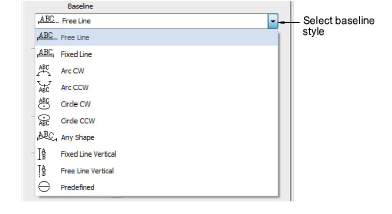
2Seleccione una línea de base de la lista. Las opciones incluyen:
3Horizontal – Línea libre y Línea fija
Las líneas de base de línea fija le permiten establecer la longitud final de las letras terminadas. Las líneas de base de Línea Libre se expanden hasta encajar en las letras que usted introduce.
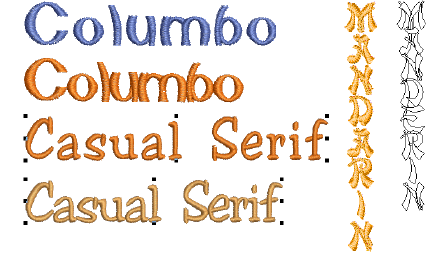
3Vertical – Línea libre vertical y Línea fija vertical
Con las líneas de base verticales, el espaciado de líneas se calcula horizontalmente, mientras que el espaciado de letras se calcula verticalmente. Por defecto, las letras se centran a lo largo de las líneas verticales. Por defecto, y para acomodarse a las lenguas asiáticas, se colocan nuevas líneas de derecha a izquierda. En el caso de las lenguas occidentales, las letras verticales se adecúan mejor a las mayúsculas, porque los rasgos descendentes de las minúsculas no se acomodan en el espaciado de letras.
3Arco sentido horario y Arco sentido antihorario: Por defecto, las letras se posicionan sobre la línea de base del Arco sentido horario y bajo la línea de base del Arco sentido antihorario. También se centran, por defecto. Mantenga pulsada la tecla Ctrl para forzar la línea en incrementos de 15°.
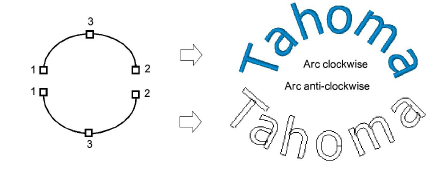
Según el orden en que marque los puntos de referencia, el texto se colocará de izquierda a derecha o de derecha a izquierda.
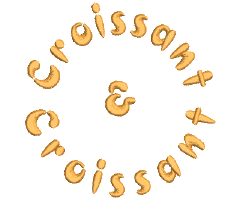
3Círculo en sentido horario y Círculo en sentido antihorario: Coloque las letras alrededor de un círculo u óvalo completo. Marque un punto en la circunferencia para definir el radio. Marque un tercer punto para definir una elipse o pulse Intro directamente para hacer un círculo perfecto. Mantenga pulsada la tecla Ctrl para forzar la línea en incrementos de 15°.

Idea: Ajuste las configuraciones de líneas de base circulares y de arco para tener un control numérico más preciso sobre el radio (X e Y), así como los ángulos de inclinación, de justificación y de arco.
3Digitalizar Cualquier forma líneas de base marcando puntos de referencia para formar la línea requerida. El número de puntos de referencia y la longitud de la línea de base son prácticamente ilimitados.
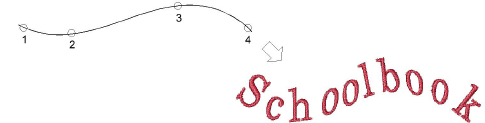
Idea: Si la línea de base tiene curvas pronunciadas o esquinas muy cerradas, las letras pueden traslaparse. Para obtener resultados óptimos, marque sólo puntos de curva y digitalice las líneas que tengan curvas suaves y poco pronunciadas.
3Esta técnica se emplea habitualmente para crear logotipos.
3Ajuste las configuraciones de línea de base en el diálogo Configuraciones de línea de base.
3Ajustar las configuraciones de líneas de base con anchura fija
3Ajustar las configuraciones de líneas de base curvas
3Use líneas de base predefinidas
Productos
Complementos de EmbroideryStudio
Soluciones
Aprendiendo

|
Copyright ©2025 Wilcom Pty Ltd | Condiciones de uso | Política de privacidad |
