Digitalice formas de forma libre con Relleno complejo o con Giro complejo. El método es esencialmente el mismo:
3Digitalice la forma
3Definir los puntos de entrada y de salida
3Definir el(los) ángulo(s) de puntada. Giro complejo le permite crear múltiples ángulos de puntada.
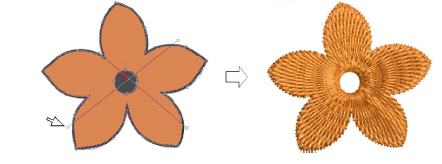
1Inserte alguna ilustración artística para utilizar como trasfondo de digitalización. Asegúrese de que Mostrar mapas de bits o Mostrar vectores estén habilitados o pulse 0 (cero) para ver las ilustraciones en pantalla.
2Seleccione un color y una clase de puntada.
3Seleccione una herramienta y marque puntos de esquina o de curva alrededor del contorno de la forma.
3Haga clic en el botón izquierdo para introducir puntos de esquina.
3Haga clic en el botón derecho para introducir puntos de curva.

Idea: Si se equivocara, pulse la tecla de Retroceso para eliminar el último punto. Pulse Esc para deshacer todos los puntos nuevos. Pulse Esc de nuevo para salir de la modalidad de digitalizar.
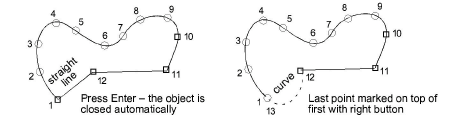
4Cierre la forma:
3Para cerrar la forma con la misma tipo de punto que el último introducido – es decir, de esquina o de curva – pulse Intro.
3Para cerrar la forma usando una tipo diferente de punto, marque el último encima del primero y pulse Intro.
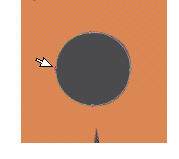
5Opcionalmente, digitalice bordes (internos) adicionales del mismo modo y pulse Intro.
6Defina los puntos de entrada y salida marcando dos puntos fuera de los límites del objeto y presione Intro. El método Unión más cercana (el predeterminado) calcula de forma automática la unión más cercana entre objetos mientras se digitaliza. Cuando está desactivado, es necesario definir manualmente los puntos de entrada y salida.
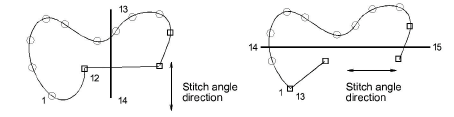
Idea: Si usted elige digitalizar los puntos de entrada/salida de forma manual, colóquelos en lugares opuestos en el borde a fin de minimizar los puntos de viaje. Después defina el ángulo de puntada de modo que sea perpendicular a la línea entre los puntos de entrada y de salida.
7Marque los ángulos de puntada:
3Si está usando Relleno complejo, marque dos puntos.
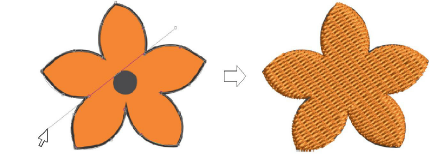
3Si está usando Giro complejo, añada más ángulos de puntada como desee. Los ángulos de puntada pueden intersectar sobre cualquier agujero que ha digitalizado.
3Alternativamente, presione Intro para aceptar los ángulos de puntada calculados. Alternativamente, pulse la Barra espaciadora para descartar estos ángulos de puntada y aceptar un ángulo individual de puntada predeterminado.
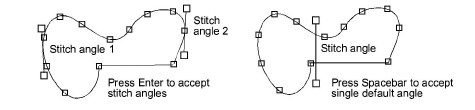
Idea: Puede ajustar y/o añadir ángulos de puntada usando la herramienta Reformar objeto.
8Pulse Intro Las formas libres generalmenrte se bordan en múltiples segmentos, unidos por corridos de desplazamiento. No obstante, todos los segmentos y bordes son parte del mismo objeto.
Idea: Para ver mejor las puntadas, desactiva Mostrar mapas de bits (pulsa D).
3Visualizar componentes gráficos
3Añadir agujeros a formas libres
Productos
Complementos de EmbroideryStudio
Soluciones
Aprendiendo

|
Copyright ©2025 Wilcom Pty Ltd | Condiciones de uso | Política de privacidad |

