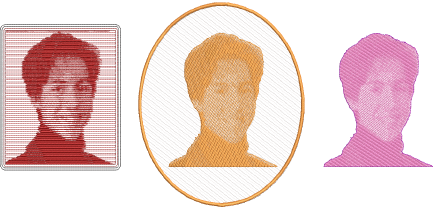
Use FotoPuntada para crear bordados a partir de fotografías u otras imágenes, en color o escala de grises. Los diseños de FotoPuntada se componen de filas de puntadas de configuraciones variables de espaciado. El efecto se parece a la salida de una impresora de líneas. La técnica se puede utilizar para momentos y recuerdos, así como para bordados comerciales.
1Escanee o cargue la foto que desea usar. Use imágenes con temas bien definidos o tonos que varíen constantemente para obtener resultados óptimos. Vea Cargar ilustraciones de mapa de bits para más información.
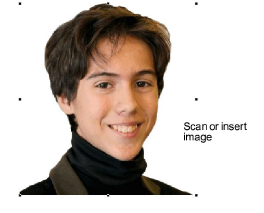
2Dimensione y/o recorta la imagen para el destino propuesto. Vea Preparar fotos para la digitalización automática para más información.
3Seleccione un color de hilo y, con la imagen seleccionada, haga clic en el icono FotoPuntada para acceder a las propiedades del objeto. La pestaña Propiedades del objeto > Especial le permite controlar configuraciones como grano, orientación, ángulo de puntada, densidad o resolución, así como contraste de fondo.
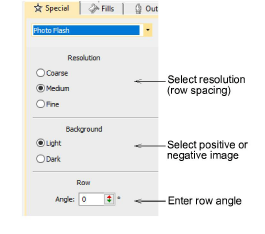
4Haga clic en el botón Aplicar (marcar) en el fondo del panel acoplable Propiedades del objeto . El software analiza la fotografía y genera un único objeto de puntada monocromático que se asemeja a la salida de una impresora de línea. Si la imagen tiene un fondo transparente, FotoPuntada lo ignora.
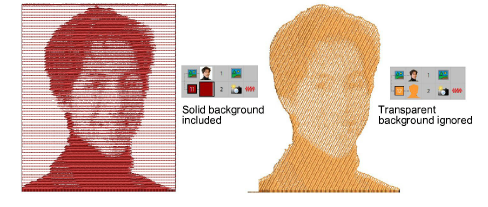
5Desactive la imagen – pulse D – para visualizar mejor.
1Haga clic dos veces en el objeto para abrir el docker Propiedades del objeto. Experimente con las configuraciones para obtener un efecto óptimo en el fondo que ha escogido.
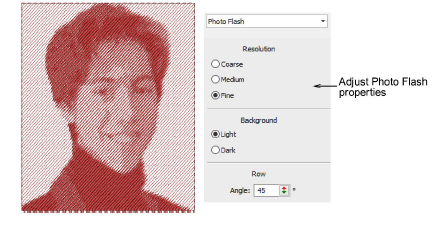
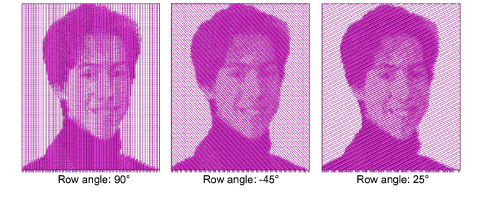
2Ajuste el ángulo de fila para establecer el ángulo general de las líneas de puntadas.
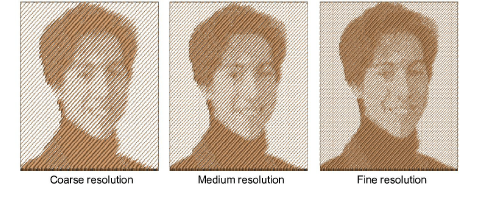
3En el panel Resolución, seleccione una opción – basta, media o fina. Cuanto más basta la resolución, mayor será el espaciado entre las filas.
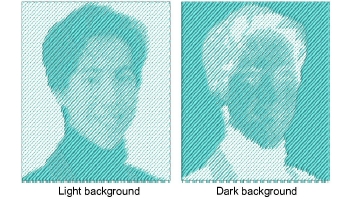
4En el panel Plano de fondo, seleccione una opción de plano de fondo – clara u oscura. Normalmente la opción que usted seleccione dependerá de si la tela es clara u oscura. La opción Oscuro produce un negativo de la imagen.
1Seleccione la pestaña Rellenos y ajuste el espaciado de puntada y sesgue el ángulo tal como requiera.
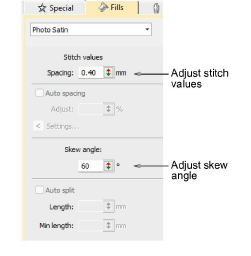
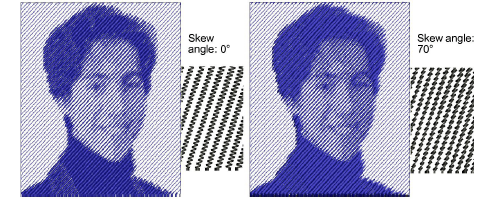
2El Ángulo de sesgado determina el ángulo de las puntadas. Ajústelo complementando el ángulo de grano como prefiera.
3Si ha definido un área de recorte para su mapa de bits, EmbroideryStudio genera puntadas para esa área. De otro modo las puntadas se generan para el mapa de bits completo.
3El fondo puede sobre-dimensionarse para acomodar un área de corte que se extienda más allá de la imagen misma. Los gráficos deben prepararse en una aplicación externa.
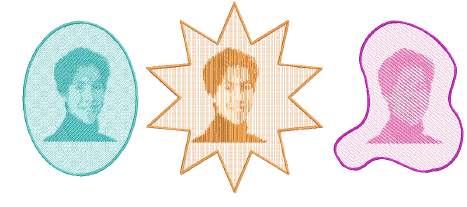
3Se pueden crear efectos interesantes combinando FotoPuntada con objetos duplicados, otros colores y tipos de puntada creativos.
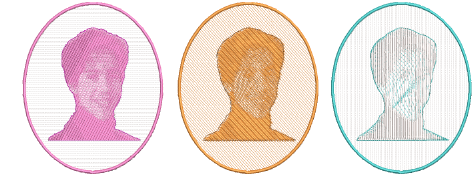
3Aunque originalmente creado para usarse con fotografías, FotoPuntada puede también usar gráficos para crear bordados comercialmente atractivos.

3En Modalidad gráficos, la barra Modalidad también incluye un ícono Marcar como FotoPuntada que le permite convertir fotos a bordado FotoPuntada.
3Insertar imágenes de mapa de bits
3Preparar fotos para la digitalización automática
3Recortar imágenes de mapa de bits
3Aplicar puntada satín con espaciado automático
Productos
Complementos de EmbroideryStudio
Soluciones
Aprendiendo

|
Copyright ©2025 Wilcom Pty Ltd | Condiciones de uso | Política de privacidad |


