In sostanza, la creazione di un disegno ricamo con lo strumento Smart Design istantaneo consiste semplicemente nel selezionare l’immagine che vuoi convertire, e nel cliccare sullo strumento . EmbroideryStudio determina automaticamente i colori da trattare come riempimenti o contorni o da omettere del tutto. E sceglie i tipi di punto più adatti da applicare utilizzando impostazioni predefinite. Ciò è molto utile con Punto E. Questo strumento gestisce sia i formati bitmap che vettoriali.
1Carica e preimposta ill grafico secondo necessità.
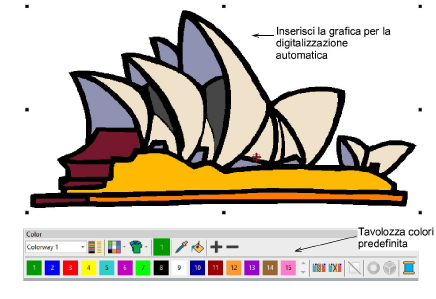
2Facoltativamente, scegli un metodo abbinamento colori
3Clicca Smart Design istantaneo e studia il risultato.
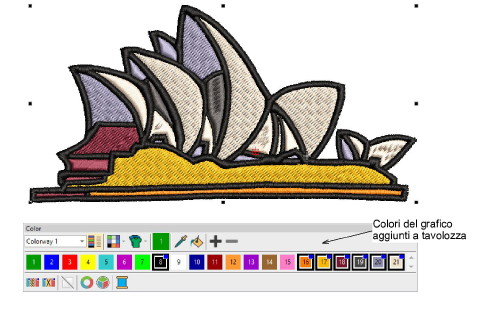
I colori del graphico sono aggiunti alla tavolozza colori per predefinizione. Se hai scelto di abbinare i colori del grafico, potresti ottenere un risultato come questo...
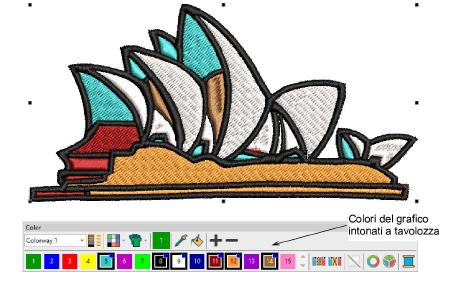
4Modifica il risultato come preferisci, ad es. cambia i colori, cambia i tipi di punto, elimina le cuciture di sfondo indesiderate, ecc.
Usa la barra Elenco colori-oggetti e/o Sequenza per ottimizzare la sequenza punti dei tuoi oggetti autodigitalizzati.
Usa lo strumento Giuntura più vicina e/o lo strumento Risagoma per minimizzare connettori.
Attiva/disattiva i sottopunti con il pulsante Sottopunto automatico.
Prodotti
Componenti aggiuntivi di EmbroideryStudio
Soluzioni
Apprendimento
|
Copyright ©2023 Wilcom Pty Ltd | Condizioni d'uso | Informativa sulla privacy |


