
Cliquez à droite sur Afficher > Afficher règles et guides pour définir les options Aligner sur la grille et Aligner sur les guides.
|
|
Cliquez à droite sur Afficher > Afficher règles et guides pour définir les options Aligner sur la grille et Aligner sur les guides. |
Les règles et les guides sont activés par la bascule Afficher règles et guides. L’unité de mesure – mm ou pouces – dépend des configurations régionales du Panneau de configuration de MS Windows®. L’échelle de la règle s’ajuste au paramètre de zoom en cours. Les guides peuvent être utilisés séparément ou en supplément aux lignes de quadrillage pour un travail plus détaillé.
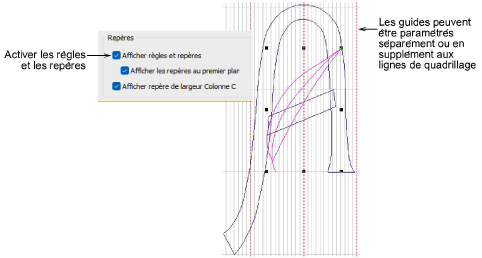
Suggestion : Par défaut, tous les repères que vous importez dans la fenêtre de dessin apparaissent au-dessus des broderies, des vecteurs et des bitmaps. En décochant la case « Afficher les repères en haut », les repères apparaissent en dessous.
L’option Afficher guide de largeur Colonne C active un curseur spécial avec l’outil Colonne C. Un cercle apparaît à la position du curseur correspondant au paramètre de largeur dans le docker Propriétés d’objet. Cela s’avère utile quand vous numérisez une bordure basée sur l’arrière-plan d’une image. Quand le décalage est en biais, deux cercles s’affichent, un pour chaque côté.
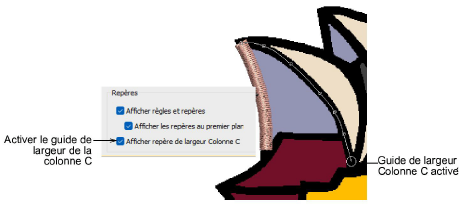
Pour tirer profit du guide de largeur, vous devez accepter le paramètre de largeur courant en pressant la touche Retour, plutôt que de numériser des points de référence après avoir fini la ligne centrale.
Suggestion : Selon le coloris, il vous faudra peut-être ajuster les couleurs d’affichage du guide pour pouvoir les visualiser sur la couleur d’arrière-plan.
3Afficher les grilles, les règles et les guides
3Changer les couleurs d’affichage
3Paramétrage des unités de mesure
3Numériser des colonnes régulières
Produits
Modules complémentaires de EmbroideryStudio

|
Copyright ©2026 Wilcom Pty Ltd | Politique de confidentialité |