Afficher les grilles, les règles et les guides
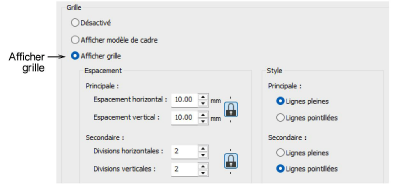
Utilisez des lignes de quadrillage pour aligner ou dimensionner les objets de broderie avec précision. L’espacement de grille par défaut est de 10 mm x 10 mm. Utilisez les règles pour positionner et dimensionner les objets avec précision. L’unité de mesure – mm ou pouces – dépend des configurations régionales du Panneau de configuration de MS Windows®.
Pour afficher les grilles, les règles et les guides...
3Cliquez sur l’icone Afficher grille ou pressez les touches Maj+G. Cliquez à droite pour les paramètres. Vous pouvez modifier l’espacement et l’apparence de la grille dans la boîte de dialogue Options.
3Cliquez sur l’icone Afficher les règles et les grilles ou tapez Ctrl+R.
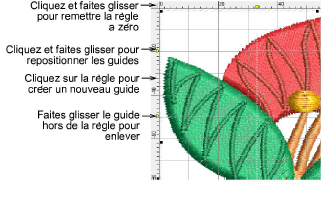
3Reparamétrez le point zéro de la règle en cliquant et faisant glisser le bouton dans le coin supérieur gauche de la règle.
3Pour créer un guide, cliquez sur l’une des règles – horizontale ou verticale – puis cliquez et faites-la glisser en position. Il est possible de créer plusieurs guides et de les supprimer tout aussi facilement.
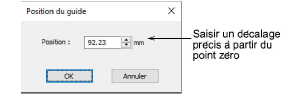
3Pour un positionnement plus précis des guides, cliquez deux fois sur la poignée jaune. Dans le dialogue Position du guide, entrez une distance précise à partir du point d’origine, puis cliquez sur OK.
3Pour supprimer certains guides, faites glisser la poignée jaune hors de la fenêtre dessin.Pour supprimer tous les guides (horizontaux, verticaux ou les deux), cliquez avec le bouton droit n’importe où sur les règles horizontales ou verticales pour accéder à un menu contextuel proposant les options suivantes :
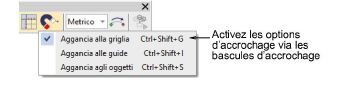
3Utilisez les options Accrochage de la barre d’outils Affichage pour placer des points et des objets avec une précision absolue lors de la numérisation.Maintenez la touche Alt enfoncée pour passer temporairement en mode libre lorsque vous avez besoin de placer des éléments librement.
3Vous pouvez modifier la couleur de la grille et des lignes directrices via la boîte de dialogue Couleurs d’arrière-plan et d’affichage.
Sujets connexes...
3Changer les couleurs d’affichage
3Sélection manuelle des cadres