Options d’affichage de grille
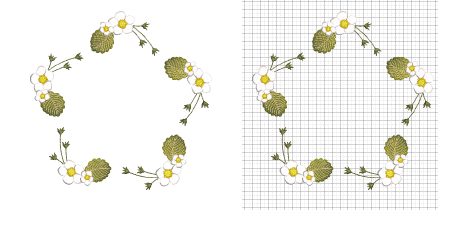
Les grilles sont une aide à la conception essentielle dans EmbroideryStudio, fournissant un cadre visuel qui vous aide à aligner, dimensionner et positionner les objets de broderie avec précision. En superposant une grille sur la fenêtre dessin, vous pouvez rapidement évaluer les distances, maintenir la symétrie et garantir un espacement cohérent sur les patrons complexes.
Pour activer l’affichage de la grille...
1Cliquez sur l’icone Afficher grille pour activer ou désactiver l’affichage de grille.
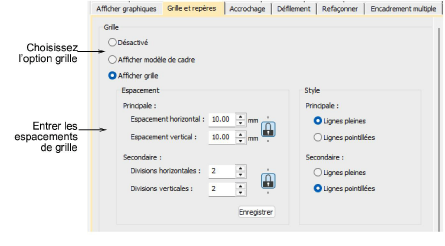
2Cliquez à droite sur Afficher grille. Le dialogue Options > Grille et guides s’ouvre.
3Choisissez une option grille :
|
Option grille
|
Détails
|
|
Afficher modèle de cadre
|
Le modèle, surtout quand il est imprimé dans la feuille de programmation, offre un moyen d’aligner le dessin dans le cadre u bon emplacement et à l’orientation correcte.
|
|
Afficher grille
|
Cette option active également les paramètres d’espacement de la grille.
|
Pour configurer l’affichage de la grille...
La possibilité de définir des espacements de grille personnalisés est importante. Que vous travailliez sur des détails fins nécessitant une sous-grille de 1 mm ou que vous planifiiez des répétitions plus importantes alignées à des intervalles de 10 mm, un espacement flexible vous aide à travailler plus rapidement et avec une plus grande précision.
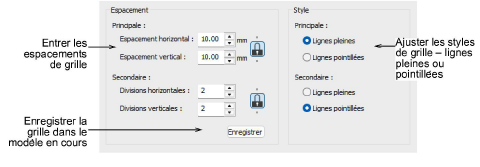
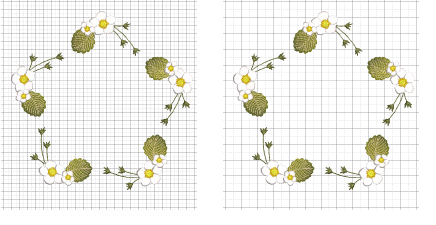
Entrez les valeurs d’Espacement de la grille pour les lignes horizontales et verticales. Les grilles principales servent de points de référence clairs, tandis que les divisions secondaires vous offrent le contrôle précis nécessaire pour obtenir des agencements de broderie de qualité professionnelle.
Ajustez les valeurs de Style de la grille selon vos préférences (lignes pleines ou pointillées) pour les lignes principales et secondaires.
Pour définir un point de référence...
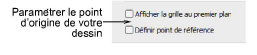
3Cochez la case Définir point de référence pour définir le point zéro de la règle. Par exemple, vous pouvez établir le point de référence de la grille au centre du dessin. Ceci est plus facile et plus rapide que de déplacer tout le dessin de broderie.
3Lorsque vous fermez le dialogue, une invite vous demande de marquer le point zéro de votre dessin.
Conseils d’utilisation...
3Pour enregistrer l’espacement de la grille dans le modèle actuel, cliquez sur le bouton Enregistrer.
3Par défaut, les grilles apparaissent dans la fenêtre de dessin au-dessus des produits ou des arrière-plans, mais en dessous des vecteurs ou des broderies, y compris les tissus appliqués. En cochant la case « Afficher la grille au-dessus », les lignes de la grille apparaissent au-dessus.
3Les couleurs de la grille peuvent être modifiées via le panneau Couleurs d’affichage de la boîte de dialogue Couleurs d’arrière-plan et d’affichage.
Sujets connexes...
3Afficher les grilles, les règles et les guides
3Changer les couleurs d’affichage
3Centrer automatiquement le dessin et le cadre