Créer des colonnes et des bordures
Numérisez les colonnes et bordures de largeur constante avec l’outil Colonne C.
Pour créer des colonnes et des bordures...
1Insérez une illustration pour utiliser comme toile de fond de numérisation.
2Sélectionnez une couleur et un type de point – par ex. Satin.
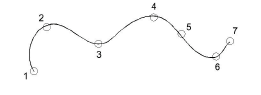
3Sélectionnez Colonne C et marquez des points de coin ou de courbe autour du contour de la forme.
3Cliquez à gauche pour entrer des points de coin.
3Cliquez à droite pour des entrer points de courbe.
4Pour fermer la forme, entrez le dernier point au-dessus du premier. Pressez la touche Retour.
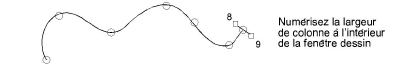
5Spécifiez la largeur de colonne.
3Pour utiliser la largeur par défaut telle que paramétrée dans le docker Propriétés d’objet > Spécial > Colonne C, pressez la touche Retour.
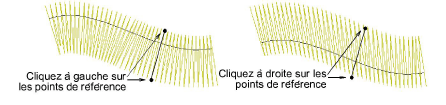
3Pour spécifier la largeur, marquez deux points de référence supplémentaires. Par défaut, les points de broderie sont positionnés autour du centre d’une ligne numérisée.
3Pour spécifier un décalage, cliquez à droite sur les points de référence au lieu de cliquer à gauche.
6Pressez la touche Retour pour terminer.
Conseils d’utilisation...
3Si vous faites une erreur pendant la numérisation, appuyez sur la touche Espacement arrière pour supprimer le dernier point.
3Pressez la touche Echap pour défaire tous les nouveaux points de référence. Pressez de nouveau la touche Echap pour sortir du mode de numérisation.
3Le paramètre Afficher guide de largeur Colonne C dans le dialogue Options active un curseur spécial. Cela s’avère utile quand vous numérisez une bordure basée sur l’arrière-plan d’une image.
3Pour un alignement rapide et précis, réglez les paramètres d’Accrochage dans la boîte de dialogue Options. Pour désactiver temporairement les options d’Accrochage pendant la numérisation, maintenez la touche Alt enfoncée.
3Utilisez Défilement automatique pour faire défiler le dessin automatiquement à l’intérieur de la fenêtre dessin pendant que vous numérisez. Pour désactiver temporairement Défilement automatique, maintenez la touche Maj. Utilisez la combinaison de touches Ctrl+Maj+A pour activer/désactiver rapidement Défilement automatique.
3Vous pouvez rapidement passer de Colonne C à Passage, et vice versa, en pressant la barre d’espacement. Voir également Convertir des objets avec Graphiques CorelDRAW.
3Si vous souhaitez reprendre la numérisation sans recommencer depuis le début, cliquez sur l’outil Continuer la numérisation et sélectionnez l’objet.
Sujets connexes...
3Types de point
3Options d’affichage de règle et de guide
3Options de accrochage
3Options de défilement
3Continuer la numérisation
3Refaçonnez les objets Colonne C