
Cliquez sur Docker > Fusion multiple pour ajouter, modifier et réorganiser les couches tout en conservant les objets intacts.
|
|
Cliquez sur Docker > Fusion multiple pour ajouter, modifier et réorganiser les couches tout en conservant les objets intacts. |
L’outil Fusion multiple vous permet de créer plusieurs couches de points en combinant différents types de points, styles de remplissage et effets spéciaux. Ajoutez autant de couches que nécessaire pour obtenir la profondeur tonale ou le dégradé souhaité.
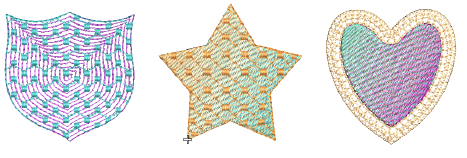
Contrairement aux anciens outils de fusion qui nécessitaient de séparer les objets pour les modifier, Fusion multiple vous permet de gérer chaque calque comme faisant partie d’un objet composite unifié. Chaque couche peut être ajusté individuellement, réorganisé ou redessiné sans compromettre l’intégrité de l’objet.
Pour rationaliser votre flux de travail, vous pouvez enregistrer vos paramètres préférés sous forme de profils et les réappliquer à de nouveaux objets. Les profils peuvent inclure des couleurs sélectionnées, des types de remplissage et des effets, offrant ainsi cohérence, rapidité et contrôle créatif à l’ensemble de vos créations.
1Cliquez sur Docker > Fusion multiple pour ouvrir le docker.
2Sélectionnez un objet approprié, par exemple un objet Complex Fill, Column A/B ou Column C avec un remplissage tatami.
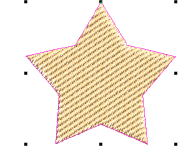
3Dans le panneau Profils, choisissez un préréglage et cliquez sur Appliquer. Il peut s’agir d’un profil par défaut ou d’un profil personnalisé. Il peut inclure deux, trois ou plusieurs couches.
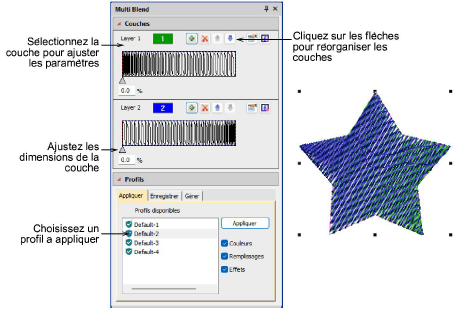
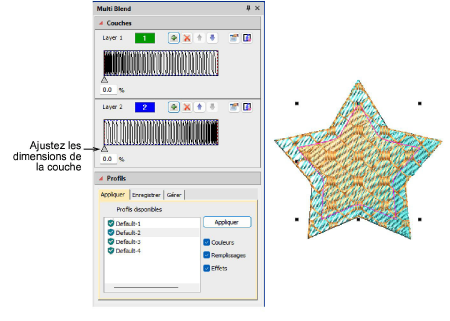
4Utilisez le panneau Couches pour sélectionner des couches individuelles et ajuster les propriétés et les effets appliqués. Le panneau Couches fonctionne en combinaison avec Propriétés d’objet et Liste couleurs-objets ainsi qu’avec la barre d’outils Couleur.
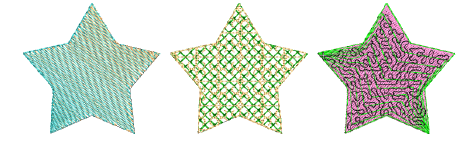
5Utilisez les commandes disponibles pour :
3Ajouter ou supprimer des couches.
3Réorganiser les couches.
3Ajuster les dimensions des couches à l’aide des curseurs.
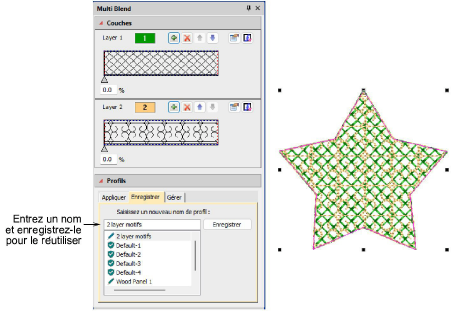
6Enregistrer les combinaisons efficaces sous forme de profils afin de les réutiliser dans des dessins du futur. Accédez à l’onglet Enregistrer, entrez un nom et cliquez sur Enregistrer.
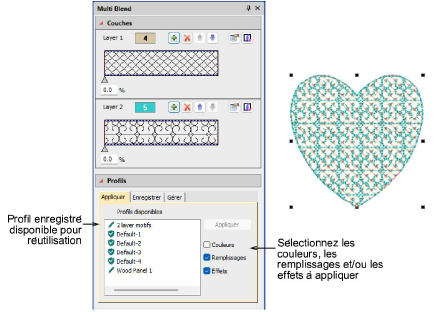
7Le même profil peut être appliqué à d’autres objets en utilisant n’importe quelle combinaison de couleurs, de remplissages et/ou d’effets. Sélectionnez un objet, choisissez le profil et cliquez sur Appliquer.
3Laissez la fonction Assise automatique désactivée, sauf si elle est spécifiquement nécessaire pour la structure.
3Utilisez Trapunto pour empêcher les lignes de déplacement d’apparaître à travers les coutures ouvertes.
3Ajustez la direction du mélange de l’objet entier ou des couches sélectionnées à l’aide de l’outil Refaçonner.
3Pour réduire les patrons moirés, ajustez légèrement la phase ou l’angle des lignes entre les couches.
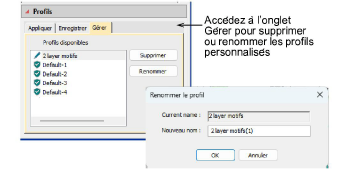
3Supprimez ou renommez les profils personnalisés via l’onglet Gérer.
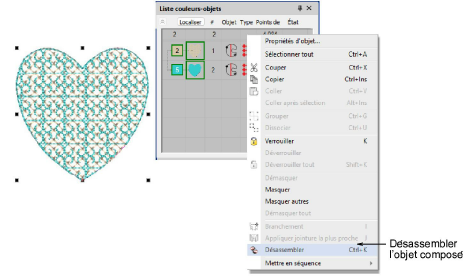
3Étudiez l’objet dans la Liste couleurs-objets. Il peut être sélectionné comme un seul objet composé. Utilisez Désassembler pour accéder aux couches en tant qu’objets distincts.
3Stabilisation avec des assises
Produits
Modules complémentaires de EmbroideryStudio

|
Copyright ©2026 Wilcom Pty Ltd | Politique de confidentialité |