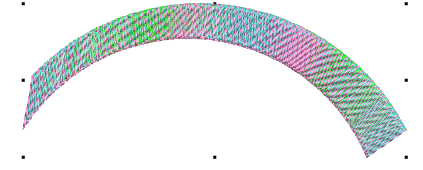
Remplissages Accordéon
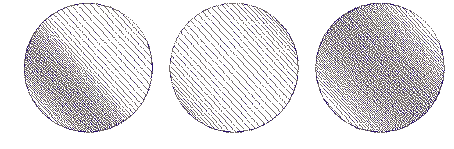
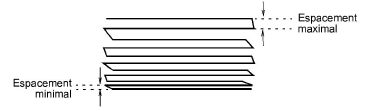
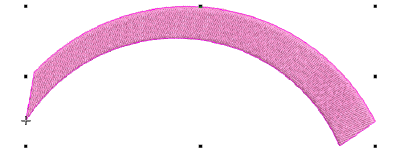
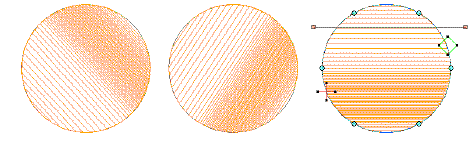
L’effet Espacement en accordéon varie l’espacement de point entre dense et ouvert, produisant ainsi des effets d’ombrage et de couleurs difficiles à exécuter manuellement. Elle offre une façon facile de faire des variations dans un patron rempli et l’illusion de profondeur. Elle donne les meilleurs résultats avec le remplissage tatami. Quand vous l’utilisez, les paramètres d’espacement courants – y compris Espacement automatique et Espacement fractionnaire – ne sont pas pris en compte. Cependant, d’autres paramètres s’appliquent toujours, y compris l’angle de point.
Pour appliquer un espacement en accordéon prédéfini...
1Sélectionnez un objet approprié, par exemple un objet Remplissage complexe, Colonne A/B ou Colonne C avec un remplissage tatami.
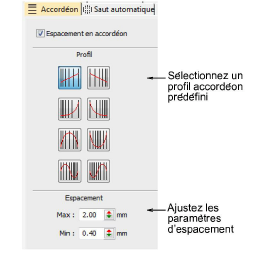
2Cliquez sur l’icone Espacement en accordéon. L’effet est appliqué en fonctions des paramètres courants.
3Cliquez à droite sur l’icone Espacement en accordéon pour accéder à propriétés d’objet.
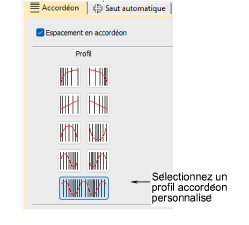
4Dans le panneau Profil, sélectionnez un profil prédéfini (par exemple, Linéaire, Exponentiel, Concave, Convexe) pour définir la façon dont la densité varie sur l’objet.
5Dans le panneau Espacement, ajustez les valeurs d’espacement :
Pour appliquer un espacement accordéon personnalisé...
1Sélectionnez un objet approprié, par exemple un objet Remplissage complexe, Colonne A/B ou Colonne C avec un remplissage tatami.
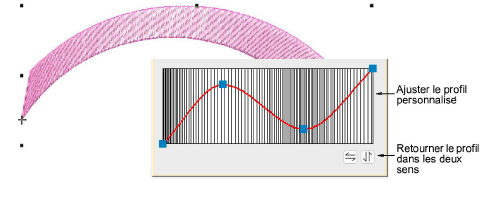
2Cliquez avec le bouton droit sur l’icône Espacement en accordéon pour accéder aux propriétés de l’objet et sélectionnez Profil personnalisé.
3Utilisez le graphique du profil pour contrôler la façon dont la densité des points change sur l’objet.
3Cliquez et faites glisser les nœuds existants pour remodeler la courbe.
3Cliquez n’importe où sur le graphique pour ajouter un nœud.
3Cliquez sur un nœud pour le supprimer.
3Utilisez les boutons pour retourner le profil horizontalement ou verticalement afin d’obtenir des variations en miroir. Cette fonction est particulièrement utile lorsque vous superposez des profils complémentaires.
Conseils d’utilisation...
3Appliquez l’effet Trapunto pour forcer les passages de parcours sous-jacentes vers les bords de l’objet afin qu’elles ne soient pas visibles à travers les coutures ouvertes.
3Désactivez l’Assise automatique pour éviter les points de broderie sous-jacents indésirables.
3Utilisez l’outil Refaçonner pour ajuster l’angle de remplissage dégradé.
3Combinez plusieurs remplissages à l’aide de l’effet Fusion multiple pour créer des transitions tonales complexes ou des variations de texture.
3Utilisez les boutons Retourner pour créer des profils complémentaires pour différentes couches.
Sujets connexes...
3Effet trapunto
3Ajuster les angles de point
3Stabilisation avec des assises
3Mélanges multiples