Mélanges de couleurs
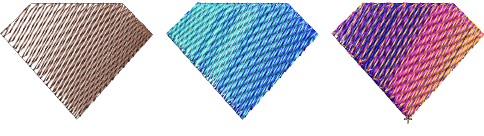
Des couchers de soleil aux veines de bois, Fusion multiple crée des mélanges de couleurs intéressants. Utilisez-le avec Tatami standard pour créer de la profondeur et de l’ombrage. Deux couleurs ou plus sont fusionnées en douceur les unes aux autres à l’aide d’un mélange de remplissage dense et ouvert.
L’effet est généralement appliqué aux objets Remplissage complexe. Mais des mélanges courbes peuvent être créés avec des objets Colonne A/B ou Colonne C. Les objets peuvent être redimensionnés, pivotés et inclinés sans perdre leur effet de couleurs mélangées.
Pour créer un mélange de couleurs...
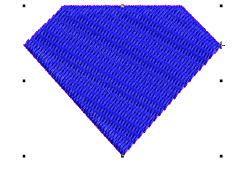
1Sélectionnez un objet approprié, par exemple Remplissage complexe (Tatami) ou Colonne A/B.
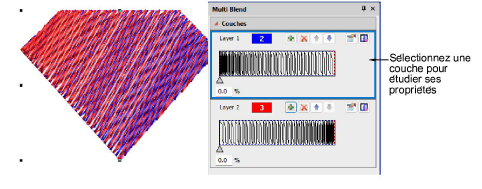
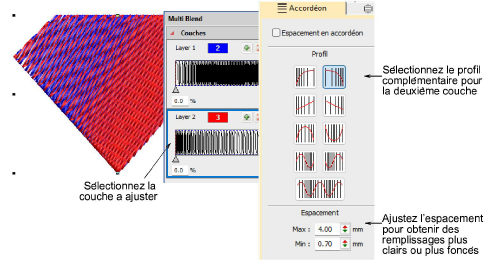
2Cliquez sur l’icône Fusion multiple dans la Boîte à outils. Un effet par défaut est immédiatement appliqué et le docker Fusion multiple s’ouvre. Le docker affiche le profil actuel dans le panneau Couches , généralement un mélange à deux couches montrant une transition de couleur fluide entre les deux couches.
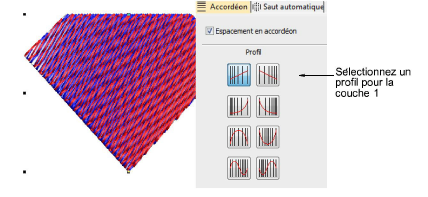
3Sélectionnez la premiere couche dans le panneau supérieur et cliquez avec le bouton droit sur l’icône Espacement en accordéon pour accéder à ses propriétés.
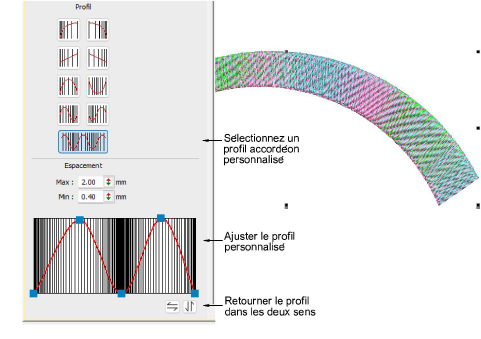
4Cliquez sur les boutons pour tester différents profils d’accordéon, par exemple Linéaire, Exponentiel, Concave, Convexe. L’effet est immédiatement appliqué à la couche sélectionnée.
5Sélectionnez la deuxième couche dans le docker Fusion multiple et choisissez un profil complémentaire dans l’onglet Accordéon. Vous voudrez généralement utiliser des contraires, mais vous pouvez aussi mélanger et apparier des profils complètement différents.
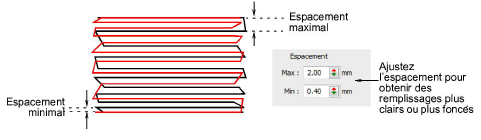
6Choisissez des couleurs complémentaires pour chaque couche dans la barre d’outils Couleur. Ajustez les paramètres d’espacement dans l’onglet Accordéon. Généralement, vous voudrez utiliser les mêmes valeurs pour que les rangs se mélangent les uns dans les autres.
7Désélectionnez les couches en cliquant ailleurs, puis resélectionnez l’objet.
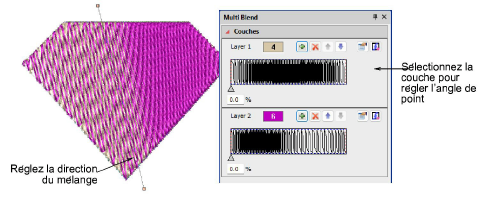
8En mode Refaçonner , ajustez la direction de fusion des couches combinées. Vous pouvez également régler chaque couche individuellement, en le sélectionnant d’abord dans le docker.
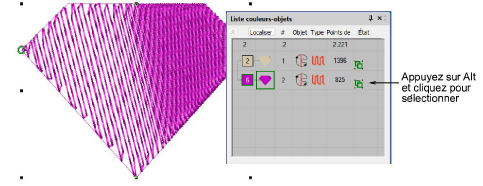
9Étudiez l’objet dans la Liste couleurs-objets. Les couches apparaissent comme un objet groupé. Maintenez la touche Alt enfoncée et cliquez sur une coche pour la sélectionner. Utilisez le bouton Localiser pour l’isoler.
Conseils d’utilisation...
3Effectuez d’autres ajustements si nécessaire. Toutes les propriétés et tous les effets de l’objet sont disponibles pour chaque couche.
3Pour empêcher l’assise de dépasser de la broderie, Assise automatique est désélectionnée par défaut l’effet Trapunto est appliqué.
3Utilisez le Profil personnalisé pour créer des transitions tonales complexes ou des variations de texture.
3Utilisez les boutons Retourner pour créer des profils complémentaires pour différentes couches.
Sujets connexes...
3Stabilisation avec des assises
3Effet trapunto
3Remplissages Accordéon