|
|
Utilice el Panel acoplable > Multi-mezcla para añadir, editar y reordenar capas manteniendo los objetos intactos. |
|
|
Utilice el Panel acoplable > Multi-mezcla para añadir, editar y reordenar capas manteniendo los objetos intactos. |
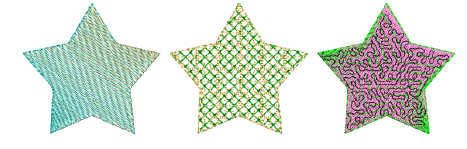
Con la herramienta Multi-mezcla, puede crear múltiples capas de puntadas utilizando cualquier combinación de tipos de puntada, estilos de relleno y efectos especiales.Añada tantas capas como sea necesario para lograr la profundidad tonal o el degradado requerido.
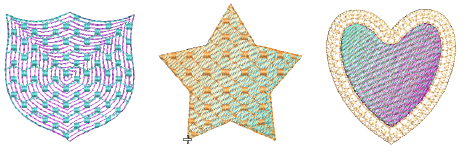
A diferencia de herramientas de mezcla anteriores que requerían fragmentar los objetos para editarlos, Multi-mezcla le permite gestionar cada capa como parte de un objeto compuesto unificado.Cada capa puede ajustarse individualmente, reordenarse o cambiar su estilo sin comprometer la integridad del objeto.
Para agilizar el flujo de trabajo, puede guardar sus configuraciones preferidas como perfiles y volver a aplicarlas a nuevos objetos.Los perfiles pueden incluir colores seleccionados, tipos de relleno y efectos, ofreciendo coherencia, rapidez y control creativo en sus diseños.
1Haga clic en Panel acoplable > Multi-mezcla para abrir el panel acoplable.
2Seleccione un objeto adecuado, p. ej., Relleno complejo, objeto de Columna A/B o Columna C con relleno Tatami.
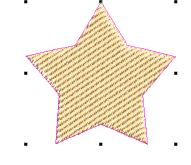
3En el panel Perfiles elija un perfil preestablecido y haga clic en Aplicar. Puede ser uno de los perfiles predeterminados o uno personalizado. Puede incluir dos, tres o más capas.
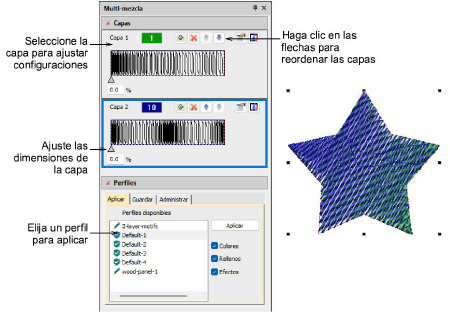
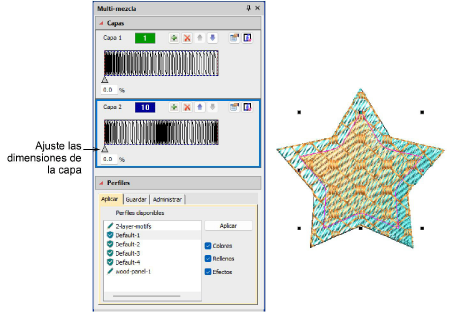
4Utilice el panel Capas para seleccionar capas individuales y ajustar las propiedades y los efectos aplicados.El panel Capas funciona en conjunto con Propiedades de objeto y Lista color-objeto, así como la barra de herramientas Color.
5Utilice los controles disponibles para:
3Añadir o eliminar capas.
3Reordenar capas.
3Ajustar las dimensiones de la capa mediante los controles deslizantes.
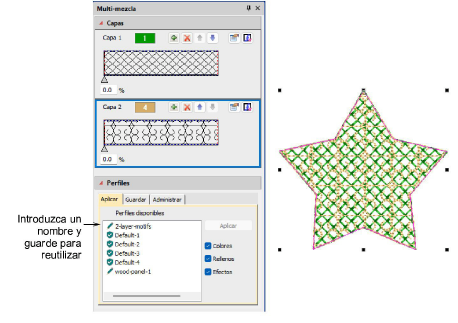
6Guarde combinaciones efectivas como perfiles para reutilizarlas en futuros diseños. Vaya a la pestaña Guardar introduzca un nombre y haga clic en Guardar.
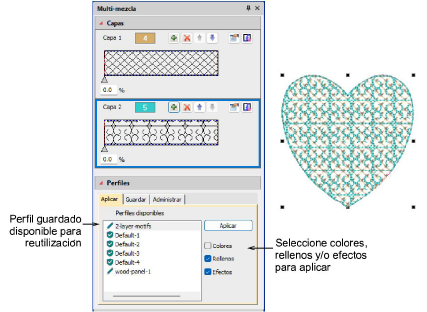
7El mismo perfil puede aplicarse a otros objetos utilizando cualquier combinación de colores, rellenos y/o efectos.Seleccione un objeto, elija el perfil y haga clic en Aplicar.
3Mantenga Refuerzo automático desactivado salvo que sea necesario para aportar estructura.
3Utilice Trapunto para evitar que los corridos de desplazamiento se vean a través de puntadas abiertas.
3Ajuste la dirección del degradado del objeto completo o de capas seleccionadas con la herramienta Reformar.
3Para reducir patrones de moiré, ajuste ligeramente la fase de fila o el ángulo entre capas.
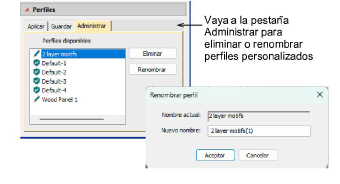
3Elimine o cambie el nombre de perfiles personalizados desde la pestaña Administrar.
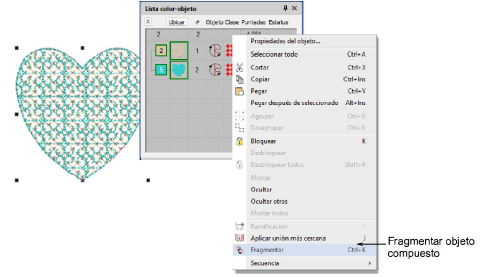
3Examine el objeto en la Lista color-objeto. Es seleccionable como un único objeto compuesto. Utilice Fragmentar para acceder a las capas como objetos independientes.
Productos
Complementos de EmbroideryStudio