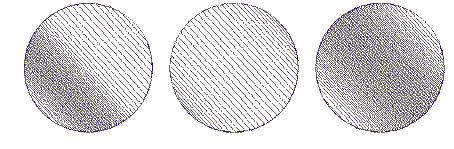
L’efecto Espaciado acordeón varía el espaciado de puntada entre relleno denso y abierto, produciendo efectos de gradiente y matizado difíciles de producir manualmente. Proporciona una manera sencilla de producir variación en un patrón de relleno y la ilusión de profundidad. Se utiliza mejor con relleno tatami. Al usarlo, se ignoran las configuraciones actuales de espaciado – incluidos Espaciado automático y Espaciado fraccional. Sin embargo, otras configuraciones todavía aplican, incluyendo el ángulo de puntada.
1Seleccione un objeto adecuado, p. ej. Relleno complejo, objeto de Columna A/B o Columna C con relleno Tatami.
2Haga clic en el icono Espaciado acordeón. El efecto se aplica en base a las configuraciones actuales.
3Haga clic derecho en el icono Espaciado acordeón para acceder a las propiedades del objeto.
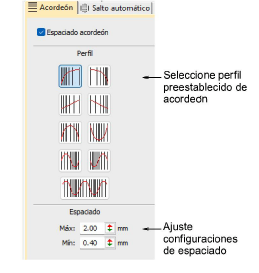
4En el panel Perfil elija un perfil predefinido - p. ej., Lineal, Exponencial, Cóncavo o Convexo - para definir cómo cambia la densidad a lo largo del objeto.
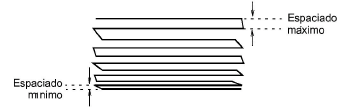
5En el panel Espaciado, ajuste los valores de espaciado:
1Seleccione un objeto adecuado, p. ej. Relleno complejo, objeto de Columna A/B o Columna C con relleno Tatami.
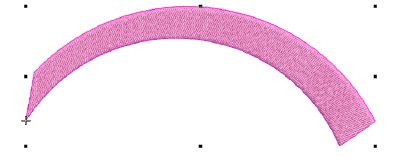
2Haga clic derecho en el icono Espaciado acordeón para acceder a las propiedades del objeto y seleccione Perfil personalizado.
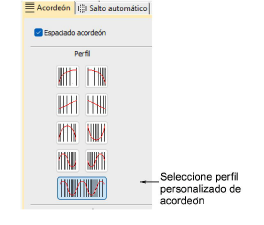
3Utilice el gráfico de perfil para controlar cómo varía la densidad de puntadas a lo largo del objeto.
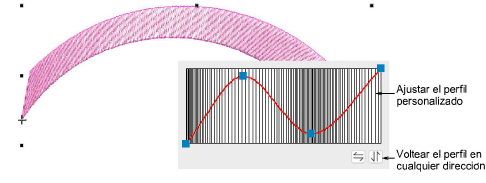
3Haga clic y arrastre los nodos existentes para remodelar la curva.
3Haga clic en cualquier parte del gráfico para añadir un nodo.
3Haga clic en un nodo para eliminarlo.
3Utilice los botones para voltear el perfil horizontal o verticalmente y crear variaciones espejadas. Esto es especialmente útil al superponer perfiles complementarios.
3Aplique el efecto Trapunto para llevar los corridos de desplazamiento subyacentes hasta los bordes del objeto de forma que no se vean a través de puntadas abiertas.
3Apague Refuerzo automático para evitar puntadas subyacentes no deseadas.
3Use la herramienta Reformar para ajustar el ángulo del relleno gradiente.
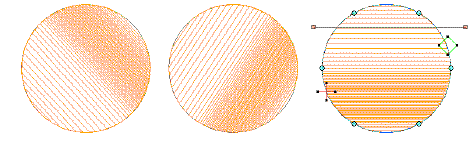
3Combine varios rellenos utilizando el efecto Multi-mezcla para crear transiciones tonales complejas o variaciones de textura.
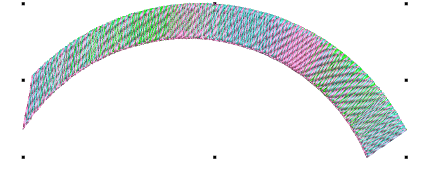
3Utilice los botones Voltear para crear perfiles complementarios en diferentes capas.
Productos
Complementos de EmbroideryStudio