Desde atardeceres hasta granos de madera, Multi-mezcla crea mezclas de colores interesantes. Úselo con tatami estándar para crear profundidad y sombreado. Dos o más colores se fusionan suavemente desde uno al otro empleando una mezcla de un relleno denso y uno abierto.
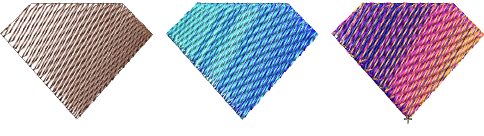
El efecto se aplica generalmente a objetos Relleno complejo. Se pueden crear mezclas curvas con objetos Columna A/B o C. Los objetos pueden ajustarse de tamaño, girarse y sesgarse sin perder el efecto de mezcla de colores.
1Seleccione un objeto adecuado - p. ej., Relleno complejo (Tatami) o Columna A/B.
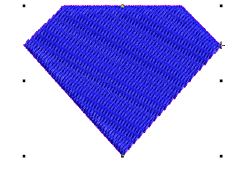
2Haga clic en el icono Multi-mezcla en la Caja de herramientas. Se aplica inmediatamente un efecto predeterminado y se abre el panel acoplable Multi-mezcla. La ventana acoplable muestra el perfil actual en el panel Capas – generalmente una mezcla de dos capas con una transición suave de color.
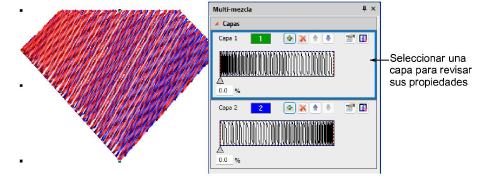
3Seleccione la primera capa en el panel superior y haga clic derecho en el icono Espaciado acordeón para acceder a sus propiedades.
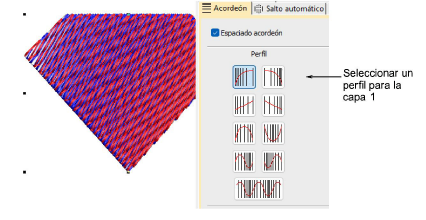
4Haga clic en los botones para probar distintos perfiles de acordeón, p. ej., Lineal, Exponencial, Cóncavo o Convexo. El efecto se aplica inmediatamente a la capa seleccionada.
5Seleccione la segunda capa en el panel acoplable Multi-mezcla y elija un perfil complementario en la pestaña Acordeón. En general, deseará usar opuestos pero también puede mezclar y casar perfiles completamente distintos.
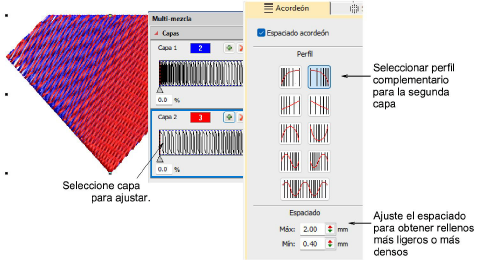
6Elija colores complementarios para cada capa desde la barra de herramientas Color. Ajuste las configuraciones de espaciado en la pestaña Acordeón. Por lo general, usará los mismos valores de espaciado de forma que los colores se mezclen uniformemente.
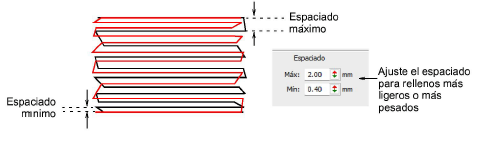
7Anule la selección de capas haciendo clic fuera y volviendo a seleccionar el objeto.
8En el modo Reforma ajuste la dirección del degradado de las capas combinadas.Alternativamente, ajuste cada capa de forma individual seleccionándola primero en el panel acoplable.
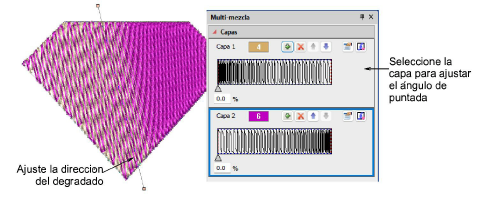
9Examine el objeto en la Lista color-objeto. Las capas aparecen como un objeto agrupado. Manteniendo presionada la tecla Alt, seleccione una capa.Utilice el botón Ubicar para aislarla.
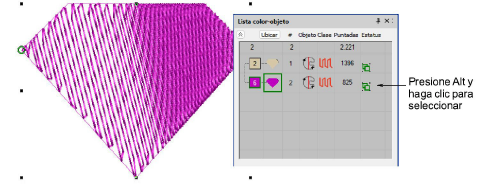
3Realice ajustes adicionales según lo requiera. Todas las propiedades y efectos están disponibles para cada capa.
3Para evitar que las puntadas de refuerzo se vean a través, se anula por defecto la selección de Refuerzo automático y se aplica Trapunto.
3Utilice el Perfil personalizado para crear transiciones tonales complejas o variaciones de textura.
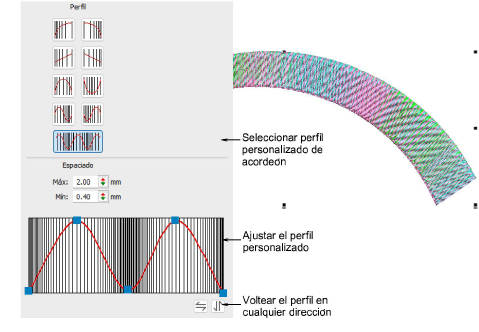
3Utilice los botones Voltear para crear perfiles complementarios en diferentes capas.
Productos
Complementos de EmbroideryStudio