Das Erstellen von Spalten und Umrandungen
Sie können Spalten und Umrandungen mittels des Spalte C-Werkzeugs mit einer fixierten Breite digitalisieren.
Um Spalten und Umrandungen zu erschaffen...
1Fügen Sie das als Digitalisiervorlage zu verwendende Bild ein.
2Wählen Sie eine Farbe und Stichart – z.B. Satinstich.
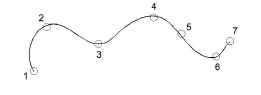
3Wählen Sie die Spalte C und makieren Sie Eck- oder Kurvenpunkte auf dem Umriss der Form.
3Klicken Sie, um Eckpunkte einzugeben.
3Rechtsklicken Sie, um Kurvenpunkte einzugeben.
4Um die Form zu schließen, geben Sie den letzten Punkt auf dem ersten ein. Drücken Sie auf Eingabe.
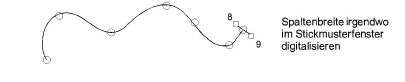
5Legen Sie die Spaltenbreite fest.
3Um die Standardbreite zu verwenden wie im Objekteigenschaften > Spezial > Spalte C-Docker festfelegt, müssen Sie auf Eingabe drücken.
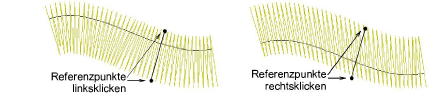
3Um die Breite festzulegen, müssen Sie zwei zusätzliche Punkte markieren. Der Standardvorgabe entsprechend werden Stiche um die Mitte einer digitalisierten Linie herum platziert.
3Um eine Versetzung festzulegen, müssen Sie die Referenzpunkte rechts- anstelle von linksklicken.
6Drücken Sie auf Eingabe, um zu beenden.
Anwendungstipps...
3Wenn Ihnen beim Digitalisieren ein Fehler unterläuft, drücken Sie die Rücktaste, um den letzten Punkt zu löschen.
3Drücken Sie auf Esc, um alle neuen Punkte rückgängig zu machen. Und Sie müssen die Esc dann nochmals drücken, um den Digitalisiermodus zu beenden.
3Die Spalte C-Breitenhilfslinien anzeigen-Einstellung in dem Optionen-Dialogfeld aktiviert einen besonderen Cursor. Dieser ist beim Digitalisieren einer Umrandung, die auf einem Hintergrundbild basiert, äußerst nützlich.
3Für eine schnelle, präzise Ausrichtung passen Sie die Einrasten-Einstellungen über das Optionen-Dialogfeld an. Um Einrasten während des Digitalisierens zeitweilig zu deaktivieren, müssen Sie Alt gedrückt halten.
3Benutzen Sie Autom. Bildlauf, um während der Digitalisierung im Stickmusterfenster automatisch einen Bildlauf durchzuführen. Um den Autom. Bildlauf zeitweilig zu deaktivieren, müssen Sie die Umschalten-Taste halten gedrückt. Benutzen Sie die Strg+Umschalten+A-Tastenkombination, um den Autom. Bildlauf durch ein Kippschalten schnell zu aktivieren/deaktivieren.
3Sie können zwischen Spalte C und Laufstich hin- und herschalten, indem Sie die Leertaste drücken. Lesen Sie hierzu bitte auch Objekt mit CorelDRAW-Grafiken konvertieren.
3Um mit der Digitalisierung fortzufahren, ohne von vorne anzufangen, klicken Sie einfach auf das Digitalisierung fortsetzen-Werkzeug und markieren Sie das Objekt.
Verwandte Themen...
3Sticharten
3Anzeigeoptionen für Lineale & Hilfslinien
3Einrasten-Optionen
3Bildlauf-Optionen
3Digitalisierung fortsetzen
3Spalte C-Objekte umformen