Klicken Sie auf Docker > Mehrfachüberblendung, um Ebenen hinzuzufügen, zu bearbeiten und neu anzuordnen, wobei die Objekte intakt bleiben.
|
|
Klicken Sie auf Docker > Mehrfachüberblendung, um Ebenen hinzuzufügen, zu bearbeiten und neu anzuordnen, wobei die Objekte intakt bleiben. |
Mit dem Mehrfachüberblendung-Werkzeug können Sie mehrere Stichlagen erstellen, indem Sie beliebige Kombinationen von Sticharten, Füllstilen und Spezialeffekten verwenden. Fügen Sie so viele Ebenen hinzu, wie Sie brauchen, um die perfekte Farbtiefe oder den perfekten Farbverlauf zu erzielen.
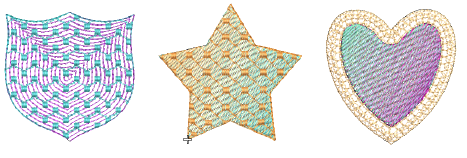
Anders als frühere Überblendungswerkzeuge, bei denen die Objekte zur Bearbeitung zerlegt werden mussten, können Sie mit Mehrfachüberblendung jede Ebene als Teil eines vereinigten Zusammengesetzten Objekts verwalten. Jede Ebene kann individuell angepasst, neu geordnet oder neu gestaltet werden, ohne die Objektintegrität zu beeinträchtigen.
Um Ihre Arbeitsabläufe zu optimieren, können Sie Ihre bevorzugten Einstellungen als Profile speichern und dann auf neue Objekte erneut anwenden. Profile können ausgewählte Farben, Füllsticharten und Effekte umfassen – und bieten so Kontinuität, Geschwindigkeit und kreative Kontrolle für alle Ihre Stickmuster.
1Klicken Sie auf Docker > Mehrfachüberblendung, um den Docker zu öffnen.
2Markieren Sie ein geeignetes Objekt – z.B. Komplexe Füllung, Spalte A/B oder ein Spalte C-Objekt mit Steppstichfüllung.
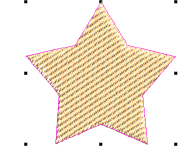
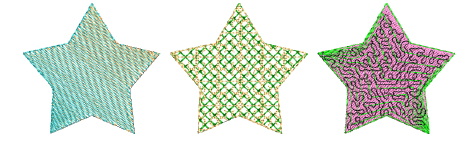
3Wählen Sie im Profil-Feld eine Voreinstellung aus und klicken Sie auf Anwenden. Dabei kann es sich um eine der Standardvorgaben oder um ein benutzerdefiniertes Profil handeln. Es kann zwei, drei oder mehr Ebenen umfassen.
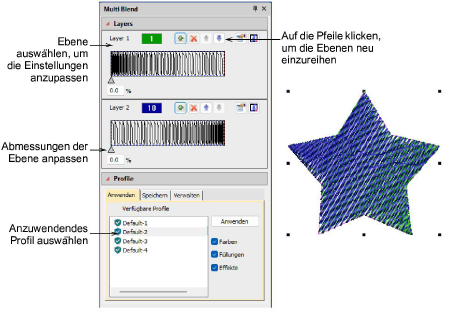
4Benutzen Sie das Ebenen-Feld, um individuelle Ebenen auszuwählen und die Eigenschaften und angewendeten Effekte anzupassen. Das Ebenen-Feld funktioniert in Kombination mit Objekteigenschaften und Farben-Objektliste sowie mit der Farbe-Werkzeugleiste.
5Benutzen Sie die verfügbaren Bedienelemente, um:
3Ebenen hinzuzufügen oder zu löschen.
3Ebenen neu einzureihen.
3Abmessungen der Ebenen mit den Schiebereglern anzupassen.
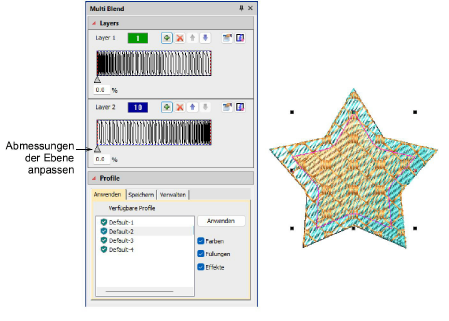
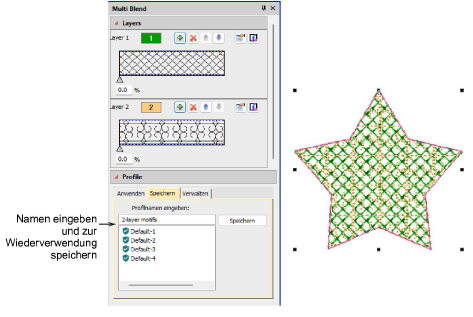
6Speichern Sie effektive Kombinationen als Profile, um Sie in zukünftigen Stickmustern wiederzuverwenden. Gehen Sie zum Speichern-Karteireiter, geben Sie einen Namen ein und klicken Sie auf Speichern.
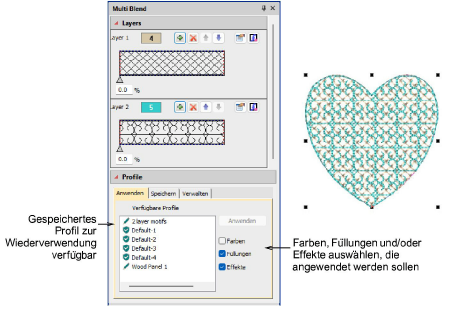
7Dasselbe Profil kann auf andere Objekte angewendet werden, die eine beliebige Kombination von Farben, Füllungen und/oder Effekten benutzen. Markieren Sie ein Objekt, wählen Sie das Profil aus und klicken Sie auf Anwenden.
3Lassen Sie Autom. Unterlage ausgeschaltet, es sei denn, sie wird aus Strukturgründen ausdrücklich benötigt.
3Benutzen Sie Trapunto, um zu verhindern, dass Transportstiche durch offene Stickung hindurch sichtbar sind.
3Passen Sie Sie die Überblendungsrichtung des ganzen Objekts oder markierter Ebenen mit dem Umformen-Werkzeug an.
3Um Moiré-Muster zu reduzieren, passen Sie die den Reihenabstand oder den Winkel zwischen den Ebenen leicht an.
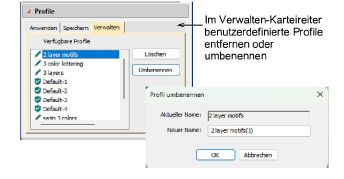
3Über den Verwalten-Karteireiter können Sie benutzerdefinierte Profile entfernen oder umbenennen.
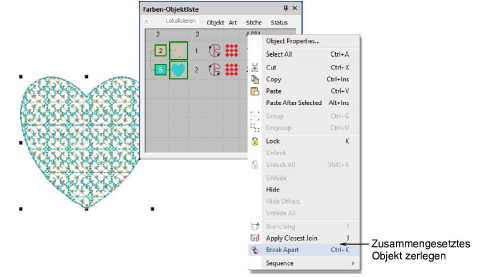
3Studieren Sie das Objekt in der Farben-Objektliste. Es lässt sich als ein einziges zusammengesetztes Objekt markieren. Benutzen Sie Zerlegen, um auf die Ebenen als separate Objekte zuzugreifen.
3Stabilisierung mit Unterlagen
Produkte
EmbroideryStudio-Add-ons
Lösungen
Lernen
Support
Verbinden