Akkordeonfüllungen
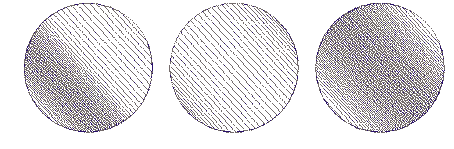
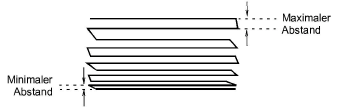
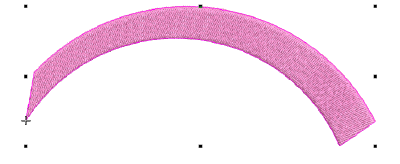
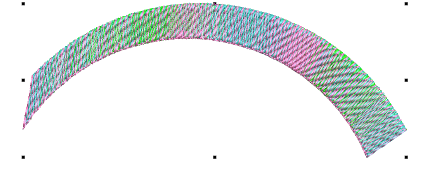
Bei der Akkordeonabstand-Effekt werden die Füllabstände von dicht bis weit variiert, was Schatten- und Farbeffekte ergibt, die manuell nur schwierig herzustellen wären Sie bietet eine einfache Art, in einem gefüllten Muster für Abwechslung und die Illusion von Tiefe zu sorgen. Am besten benutzen Sie sie zusammen mit Steppstichfüllung. Wenn Sie diese anwenden, werden die aktuellen Abstand-Einstellungen – einschließlich von Autom. Abstand und Bruchzahliger Abstand – ignoriert. Andere Einstellungen werden jedoch nach wie vor angewendet, darunter auch der Stichwinkel.
Um einen voreingestellten Akkordeonabstand anzuwenden...
1Markieren Sie ein geeignetes Objekt – z.B. Komplexe Füllung, Spalte A/B oder ein Spalte C-Objekt mit Steppstichfüllung.
2Klicken Sie auf das Akkordeonabstand-Symbol. Der Effekt wird, auf den aktuellen -Einstellungen basierend, angewendet.
3Rechtsklicken Sie auf das Akkordeonabstand -Symbol, um auf die Objekteigenschaften zuzugreifen.
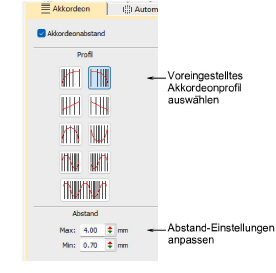
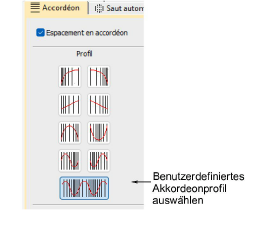
4Wählen Sie im Profil-Feld ein voreingestelltes Profil aus – z.B. Linear, Exponentiell, Konkav, Konvex –, um zu definieren, wie sich die Dichte über das Objekt hinweg verändert.
5Passen Sie im Abstand-Feld die Abstandswerte an:
Um Akkordeonabstand anzuwenden...
1Markieren Sie ein geeignetes Objekt – z.B. Komplexe Füllung, Spalte A/B oder ein Spalte C-Objekt mit Steppstichfüllung.
2Rechtsklick Sie auf das Akkordeonabstand-Symbol, um auf die Objekteigenschaften zuzugreifen, und wählen Sie Benutzerdefiniertes Profil aus.
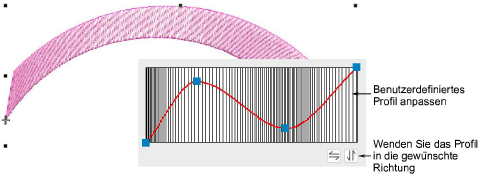
3Benutzen Sie die Profilkurve, um zu kontrollieren, wie sich die Stichdichte über das Objekt hinweg verändert.
3Klicken und ziehen Sie die vorhandenen Punkte, um die Kurve umzuformen.
3Klicken Sie irgendwo auf die Kurve, um einen Punkt hinzuzufügen.
3Klicken Sie auf einen Punkt, um ihn zu löschen.
3Benutzen Sie die Schaltflächen, um das Profil für gespiegelte Varianten waagrecht oder senkrecht umzudrehen. Dies ist inbesondere dann nützlich, wenn Sie komplementäre Profile überlagern.
Anwendungstipps...
3Beim Trapunto-Effekt werden unterlegte Transportstiche an den Objektrand verlegt, wo sie praktisch nicht sichtbar sind.
3Schalten Sie Autom. Unterlage aus, um unerwünschte unterliegende Stiche zu vermeiden.
3Benutzen Sie das Umformen-Werkzeug, um den Winkel des Füllstichverlaufs anzupassen.
3Kombinieren Sie mithilfe des Mehrfachüberblendung-Effekts mehrere Füllungen, um komplexe Farbtonübergänge oder Strukturvariationen zu erstellen.
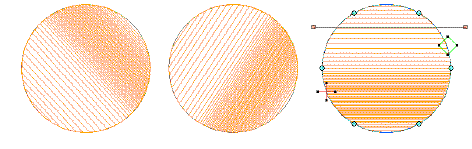
3Benutzen Sie die Umdrehen-Schaltflächen, um komplementäre Profile für unterschiedliche Lagen zu erstellen.
Verwandte Themen...
3Trapunto-Effekt
3Stichwinkel anpassen
3Stabilisierung mit Unterlagen
3Mehrfachüberblendungen