Farbmischungen
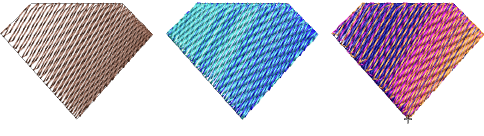
Von Sonnenuntergängen bis hin zu Holzmaserung erstellt Mehrfachüberblendung interessante Farbmischungen. Benutzen Sie die Funktion mit Standard-Steppstich, um Tiefe und Schattierungen zu erzeugen. Zwei oder mehr Farben werden ebenmäßig miteinander verschmolzen, und zwar durch eine Kombination von lichter und dichter Füllstiche.
Der Effekt wird im Allgemeinen auf Komplexer Füllstich-Objekte angewendet. Aber Bogenförmige Gemische können mit Objekten aus Spalte A/B oder Spalte C erstellt werden. Objekte können in der Größe geändert, gedreht und schräggestellt werden, ohne dass der Farbmischungseffekt verloren geht.
Um eine Farbmischung zu erstellen...
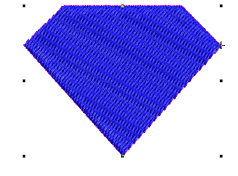
1Markieren Sie ein geeignetes Objekt – z.B. Komplexe Füllung (Steppstich) oder Spalte A/B.
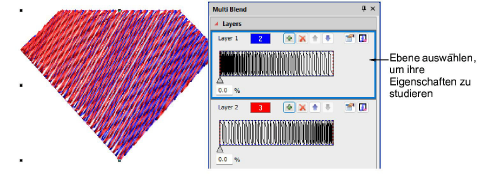
2Klicken Sie auf das Mehrfachüberblendung-Symbol in der Werkzeugpalette. Es wird sofort ein Standardeffekt angewendet und der Mehrfachüberblendung-Docker öffnet sich. Der Docker zeigt im Ebenen-Feld das aktuelle Profil an – in der Regel eine Mischung aus zwei Ebenen, die einen nahtlosen Farbübergang zwischen zwei Ebenen anzeigt.
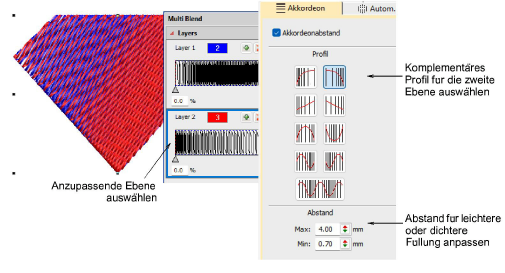
3Wählen Sie im oberen Feld die erste Ebene aus und rechtsklicken Sie auf das Akkordeonabstand-Symbol, um auf ihre Eigenschaften zuzugreifen.
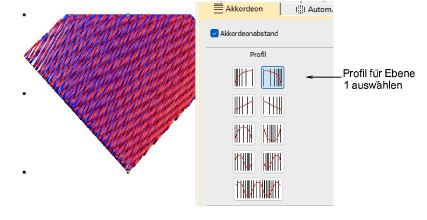
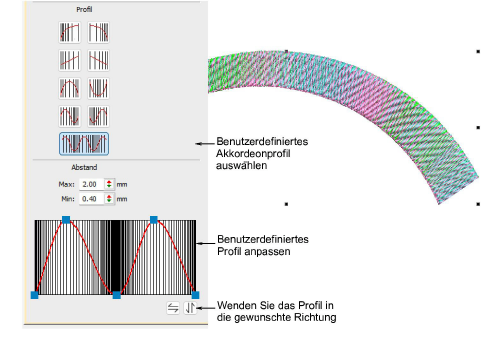
4Klicken Sie auf die Schaltflächen, um mit verschiedenen Akkordeonprofilen zu experimentieren – z.B. Linear, Exponentiell, Konkav, Konvex. Der Effekt wird umgehend auf die markierte Ebene angewendet.
5Markieren Sie im Mehrfachüberblendung-Docker die zweite Ebene und wählen Sie im Akkordeon-Karteireiter ein komplementäres Profil aus. In der Regel werden Sie Gegensätze verwenden wollen, aber Sie können auch völlig verschiedene Profile frei kombinieren.
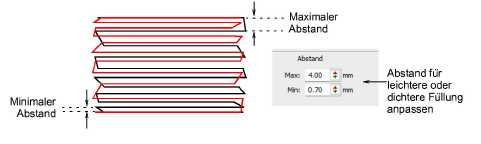
6Wählen Sie für jede Ebene komplementäre Farben aus der Farbe-Werkzeugleiste aus. Passen Sie die Abstandseinstellungen im Akkordeon-Karteireiter an. Im Allgemeinen empfiehlt es sich, dieselben Abstandswerte zu benutzen, damit die Reihen gleichmäßig ineinander übergehen.
7Entmarkieren Sie Ebenen, indem Sie woanders hinklicken und dann das Objekt neu markieren.
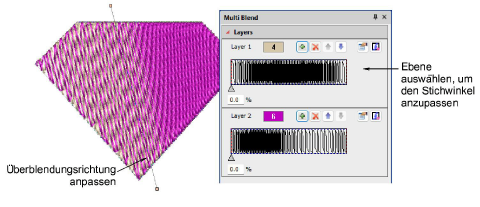
8Passen Sie im Umformen-Modus die Überblendungsrichtung der kombinierten Ebenen an. Alternativ können Sie jede Ebene individuell anpassen, nachdem Sie sie im Docker ausgewählt haben.
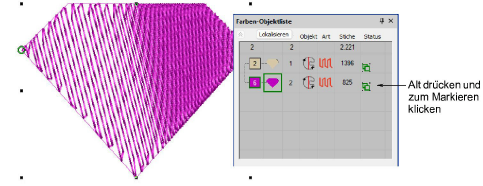
9Studieren Sie das Objekt in der Farben-Objektliste. Die Ebenen werden als gruppiertes Objekt angezeigt. Halten Sie die Alt-Taste gedrückt und klicken Sie auf eine Ebene, um sie auszuwählen. Benutzen Sie zum Isolieren die Lokalisieren-Schaltfläche.
Anwendungstipps...
3Nehmen Sie nach Bedarf weitere Anpassungen vor. Für jede Ebene stehen alle Objekteigenschaften und -effekte zur Verfügung.
3Um zu verhindern, dass die Unterlagenstickung durchscheint, wird Autom. Unterlage standardmäßig deaktiviert und Trapunto-Effekt wird angewendet.
3Benutzen Sie das Benutzerdefinierte Profil, um komplexe Farbtonübergänge oder Strukturvariationen zu erstellen.
3Benutzen Sie die Umdrehen-Schaltflächen, um komplementäre Profile für unterschiedliche Lagen zu erstellen.
Verwandte Themen...
3Stabilisierung mit Unterlagen
3Trapunto-Effekt
3Akkordeonfüllungen