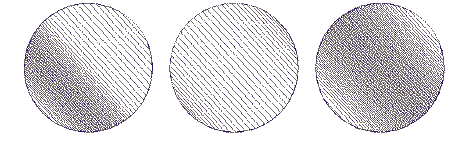
Con la funzione Spaziatura fisarmonica si varia la spaziatura punto fra riempimenti densi ed aperti, ottenendo effetti di ombreggiatura e colore difficili da ottenere manualmente. È anche un mezzo semplice per produrre variazioni in un modello riempito e l’illusione della profondità. Funziona al meglio con riempimento Tatami. Quando la usi, le impostazioni spaziatura correnti – incluse Spaziatura automatica e Spaziatura frazionata – sono ignorate. Si applicano comunque altre impostazioni, fra cui angolo punto.

1Clicca l’icona Spaziatura fisarmonica. L’effetto è applicato ad oggetti nuovi o selezionati, partendo dalle impostazioni correnti di Spaziatura fisarmonica.
Suggerimento: A causa del punto aperto, il modo migliore di usare Spaziatura fisarmonica è senza Sottopunto automatico.
2Clicca a destra l’icona Spaziatura fisarmonica per accedere a proprietà oggetto.
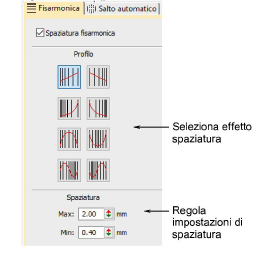
3Nel riquadro Profilo, seleziona un effetto spaziatura.
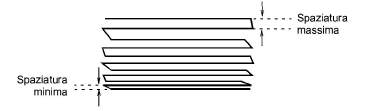
4Nel riquadro Spaziatura, regola i valori di spaziatura:
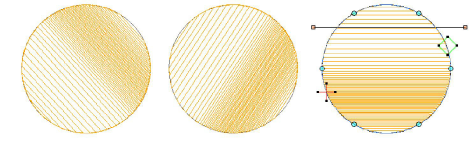
3Usa lo strumento Risagoma per regolare l’angolo del riempimento sfumato.
3Applica l’effetto Trapunto per costringere i punti di connessione sottostanti sui margini di un oggetto in modo che non possano essere viste attraverso le giunzioni aperte. È inoltre buona norma disattivare Sottopunto automatico.
3Stabilizzazione con sottopunti
Prodotti
Componenti aggiuntivi di EmbroideryStudio
Soluzioni
Apprendimento

|
Copyright ©2025 Wilcom Pty Ltd | Condizioni d'uso | Informativa sulla privacy |

