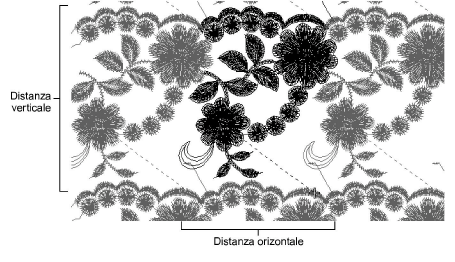
Molti clienti fabbricano indumenti tradizionali come i sari che utilizzano disegni continui e talvolta sovrapposti. È importante che il grafico usato per ricamo continuo sia correttamente dimensionato ed orientato. Quando si effettuano disegni continui su sistemi a più testine, la distanza orizzontale è generalmente una funzione del divario fra testine di macchina – ad es. 135mm.
Le fonti principali di grafici per ricamo continuo sono due:
3Disegni ingranditi. Sono tipicamente usati con una tavoletta di digitalizzazione. Per particolari vedi il Supplement Schiffli.
3Le immagini scansionate o i file grafici di software terzi. Sono usati per digitalizzazione su schermo.
Le stesse considerazioni si applicano per entrambi i tipi di grafici. Tuttavia, mentre con i disegni ingranditi si regola la scala disegno grafico, con i grafici elettronici devi regolare la dimensione e la rotazione dell’immagine su schermo. In genere i grafici elettronici saranno preparati alle dimensioni esatte. Per controllare una ripetizione disegno, devi misurare la distanza fra due punti di ripetizione. Dovrai scegliere punti chiaramente identificabili sul disegno.
3Scansiona o inserisci il grafico come faresti per un normale sfondo per la digitalizzazione. Se hai preparato il grafico in Graphici CorelDRAW, passa a Spazio lavoro Wilcom.
3Seleziona Visualizza > Misura. Clicca il primo punto di riferimento per ripetizioone (a sinistra), quindi posiziona il cursore sul secondo punto.
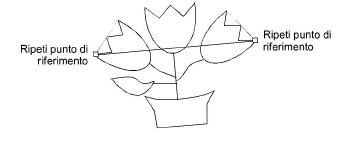
3Controlla i valori di X e Y e l’angolo. Se l’angolo non è zero l’immagine ha bisogno di rotazione. Puoi decidere una tolleranza accettabile. Piccoli errori sono di solito accettabili. In genere 0,3mm in dimensione reale è l’errore più piccolo che l’occhio umano riesce a discernere.

3Se hai bisogno di ruotarla, seleziona l’immagine ed immetti l’impostazione di rotazione esatta nella barra Trasforma.

Attenzione: La rotazione di immagini bitmap può ridurre la definizione. Per una migliore qualità, ritorna all’applicazione di fonte e regola il grafico. Oppure, nel caso di grafico scansionato, regolalo sullo scanner e riscansiona.
3Una volta fissata la rotazione, misura di nuovo i due punti e confronta il valore di X con il valore di Ripetizione disegno. Devi di nuovo decidere la tolleranza accettabile. Devi innanzitutto calcolare il fattore di scala necessario, che è:
Fattore scala = (ripetizione misurata (x) ÷ ripetizione disegno) × 100%
Se l’immagine deve essere ingrandita del 10%, otterrai 110% o un valore simile. Se deve essere ridotta del 5%, avrai 95% o qualcosa di simile.
3Se necessario, regola le dimensioni con una percentuale in Barra proprietà.

Suggerimento: La funzione Mostra ripetizioni esibisce disegni ripetuti, incluse le paillette, in TrueView e visualizzazione punto. Puoi visualizzare un disegno, perfino durante la digitalizzazione, con qualsiasi numero di ripetizioni.
3Visualizzazione ripetizioni disegno
Prodotti
Componenti aggiuntivi di EmbroideryStudio
Soluzioni
Apprendimento

|
Copyright ©2025 Wilcom Pty Ltd | Condizioni d'uso | Informativa sulla privacy |