Exporter un dessin multi-positions sous forme de fichiers machine
Le comportement du cadres multi-positions durant le chargement et l’édition des dessins de broderie est exactement le même que pour les cadres rectangulaires normaux. Le fait qu’il y ait deux (ou plus) zones de broderie n’a de l’effet que quand vous enregistrez le dessin ou l’envoyez sur machine. Dans la plupart des cas, un seul fichier machine est créé pour s’adapter à toutes les positions de cadre. Cependant, si un retour à la position 1 du cadre est nécessaire, EmbroideryStudio créera deux fichiers (ou plus).
Pour exporter un dessin à cadres multi-positions...
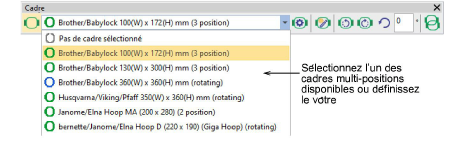
1Sélectionnez un cadre multipositions dans la liste Mes Cadres.
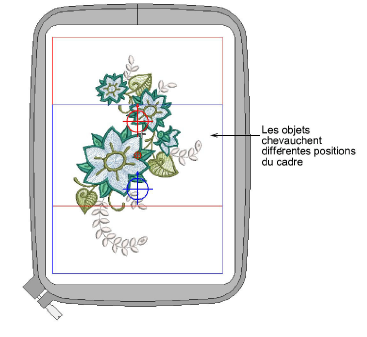
Les objets peuvent chevaucher différentes positions de cadre ou chaque objet peut tenir dans une seule position de cadre.
2Pour exporter en un format reconnu par la machine que vous avez sélectionnée, cliquez sur l’icone Exporter fichier machine.
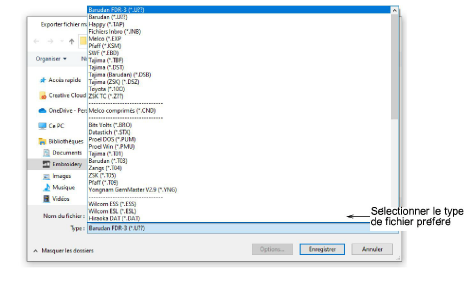
3Sélectionnez le type de fichier machine souhaité et cliquez sur Enregistrer.
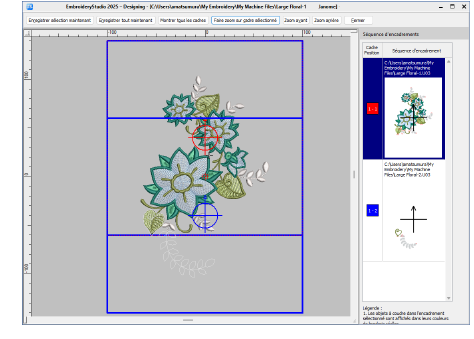
Sinon, tous les encadrements nécessaires pour broder le dessin sont calculés et affichés dans le dialogue Séquence d’encadrement. Les encadrements sont nommés comme des fichiers avec l’extension de fichier choisie. Les éventuelles lignes de fractionnement sont calculées en sortie et les objets fractionnés entre leurs encadrements respectifs.
4Sélectionnez un encadrement et cliquez sur Enregistrer sélection maintenant. Ou bien, cliquez sur Enregistrer tout maintenant pour enregistrer tous les fichiers dans la liste. Chaque format de fichier machine a sa propre façon de gérer les cadres à positions multiples. Par exemple :
3Brother PES : exporte tous les cadres des cadres multi-positions d’usine vers un seul fichier PES.
3Janome JEF : exporte les deux cadres d’un cadre MA en un seul fichier JEF mais se divise en 2 fichiers JEF pour le Giga Hoop.
5Cliquez sur Fermer pour revenir au mode précédent.
Conseils d’utilisation...
3Lorsque la machine charge le premier des multiples fichiers machine, elle brode d’abord la position supérieure, puis vous invite à déplacer le cadre vers la position inférieure.
3Gardez toujours le cadre en position supérieure quand la machine commence à broder, à moins qu’on ne vous demande à changer de position. Ceci peut s’avérer nécessaire dans les cas où une paire de cadrage doit être fractionnée parce qu’il y a trop de points de broderie ou trop de changements de couleur.
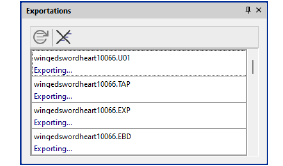
3Cliquez sur Exportations pour ouvrir le docker Exportations. Cela vous permet de voir l’état de l’exportation de la session en cours. La conversion vers des formats plus anciens ou vers un fichier machine est effectuée en arrière-plan.
Sujets connexes...
3Fractionner des objets entre les encadrements