EmbroideryStudio propose des fonctions séparées Déposer paillette et Déposer perle qui sont sauvegardées avec le fichier de création natif de l’EMB. Cependant, lors de l’exportation vers un fichier machine, les fonctions ‘Déposer paillette’ et ‘Déposer perle’ sont remplacées par des codes de saut. Actuellement, EmbroideryStudio prend en charge jusqu’à huit (8) paillettes et/ou huit (8) perles par dessin. Si la palette actuelle ne correspond pas à la configuration actuelle de l’appareil, les paillettes et les perles peuvent être attribuées à leurs emplacements respectifs lors de l’exportation. Certaines machines peuvent prendre en charge jusqu’à seize (16) « emplacements » par appareil. Chacun de ces emplacements peut être utilisé et attribuées à 8 paillettes et/ou perles.
1Ouvrez le dessin paillettes/perles que vous souhaitez exporter.
2Sélectionnez Fichier > Exporter fichier machine. Le dialogue Exporter fichier machine s’ouvre.
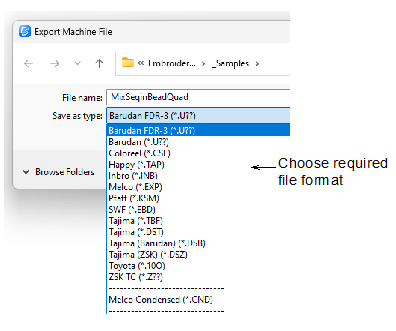
3Sélectionnez le format requis dans la liste déroulante Enregistrer sous.
4Cliquez sur Options. Le dialogue Options d’enregistrement s’ouvre.
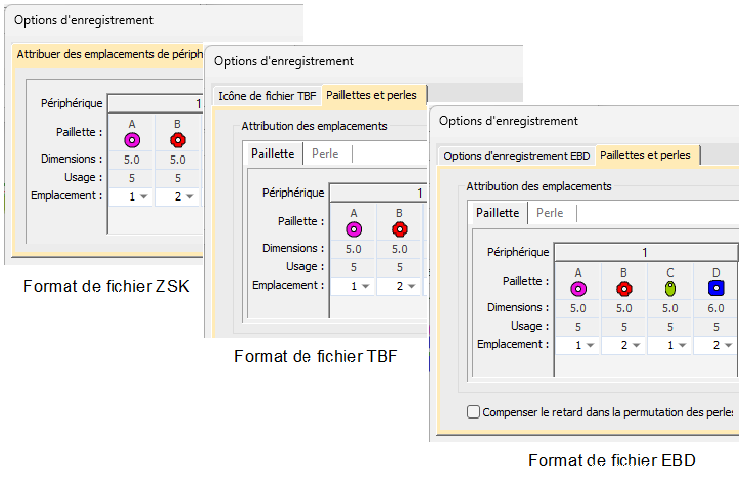
Selon que votre format de fichier supporte les paillettes ou les perles, vous verrez un onglet du type suivant...
Si votre dessin ou modèle utilise le format machine Dahao, le fichier machine DST utilise un protocole modifié pour l’utilisation non standard des codes de Saut. L’onglet ci-dessous s’affiche. L’objectif est toujours d’affecter les paillettes et/ou les perles à leurs emplacements respectifs sur l’appareil.
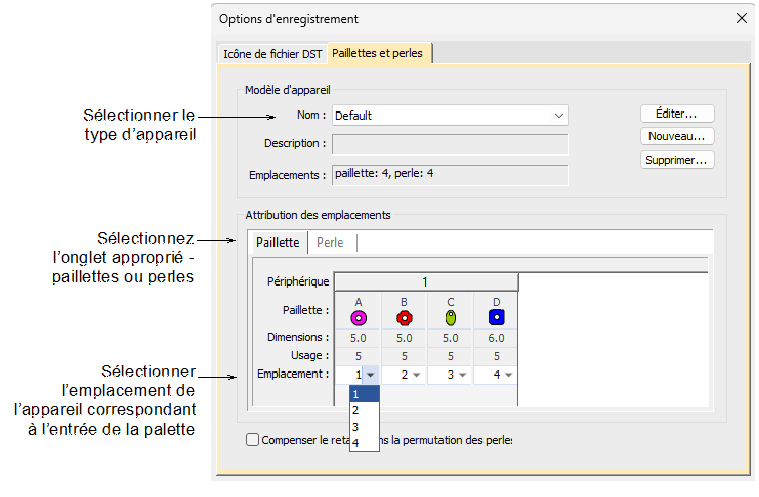
5Si vous utilisez Dahao DST, sélectionnez le modèle d’appareil que vous avez l’intention d’utiliser dans la liste déroulante Nom - par exemple, « sequin : 4, bead : 4 ».
Les différents contrôleurs utilisent des combinaisons de codes spécifiques pour adresser les emplacements sur l’appareil. Certains mappages d’usine prédéfinis sont fournis. Vous pouvez les adapter à votre appareil. Pour plus amples informations, voir Spécifier les règles de mappage pour Dahao DST.
6Sélectionnez l’onglet souhaité - Paillette ou Perle.
Dans la liste déroulante plage de chaque colonne, sélectionnez l’emplacement de l’appareil correspondant. Dans le cas de notre modèle à 4 sequins et 4 perles, nous pourrions obtenir un mappage comme celui-ci...
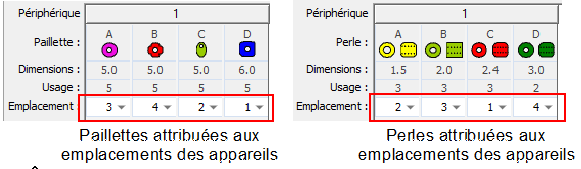
Note : Ce mappage n’est pas indiqué sur la feuille de travail de production car il n’affecte que le fichier machine et non le fichier dessin.
Produits
Modules complémentaires de EmbroideryStudio
Solutions
Apprentissage

|
Copyright ©2025 Wilcom Pty Ltd | Conditions d'utilisation | Politique de confidentialité |