Abra EmbroideryStudio usando el icono de escritorio o el menú Inicio de MS Windows®. La aplicacíon tiene una única área de trabajo o ‘ventana de diseño’ pero usted interactúa con élla de diferentes modos. Se puede acceder a ellos mediante la barra Modalidades.
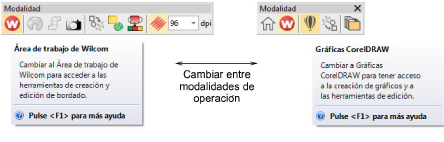
Las principales modalidades a las que estará accediendo son:
Mode |
Función |
Inicio |
Con esta modalidad puede volver a la Pantalla de inicio para acceder a nuevos diseños, a tutoriales u otra información del producto. |
Modalidad bordado |
La modalidad le permite crear y editar objetos de bordado usando el juego de herramientas de digitalización de bordado. |
Modalidad gráficos |
Esta modalidad le permite crear y editar objetos vectoriales usando el juego de herramientas Conjunto de gráficos CorelDRAW®. |
Biblioteca de diseños |
Esta modalidad le permite administrar diseños y otros trabajos. |
Advertencia: Debe calibrar el monitor para que los diseños en escala 1:1 aparezcan a tamaño real. Hágalo al instalar EmbroideryStudio por primera vez o cada vez que cambie de monitor. See Calibrar el monitor for details.
|
Use Modalidad > Mostrar bordado para mostrar y ocultar objetos de bordado en Gráficas CorelDRAW. |
|
Use Modalidad > Calidad de decoración virtual para definir la calidad de interpretación del bordado TrueView de una decoración virtual. |
Las ilustraciones pueden insertarse, pegarse o escanearse en EmbroideryStudio para usarlas como plantillas de digitalización o ‘telones de fondo’. Puede mostrar u ocultar un telón de fondo temporalmente mientras digitaliza. Puede mostrar u ocultar material gráfico temporalmente en Modalidad bordado. Por el contrario, en la Modalidad gráficos, usted tiene la opción de activar o desactivar la visualización del bordado.
3Ventana de Modalidad gráficos
3Visualizar componentes del diseño
3Crear diseños desde plantillas
Productos
Complementos de EmbroideryStudio
Soluciones
Aprendiendo

|
Copyright ©2025 Wilcom Pty Ltd | Condiciones de uso | Política de privacidad |


