|
|
Use Estándar > Abrir diseño para abrir un diseño de bordado existente. |
|
|
Use Estándar > Abrir diseños recientes para abrir un diseño de una lista de diseños recientemente abiertos. |
|
|
Use Estándar > Abrir diseño para abrir un diseño de bordado existente. |
|
|
Use Estándar > Abrir diseños recientes para abrir un diseño de una lista de diseños recientemente abiertos. |
EmbroideryStudio abre una muy amplia gama de archivos, tanto de diseño como de máquina.
1Haga clic en el icono Abrir diseño.
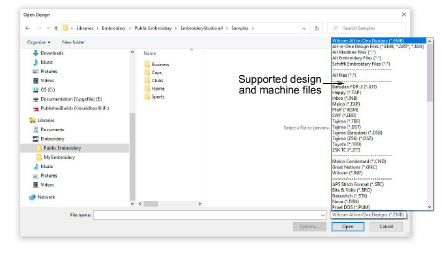
2Navegue hasta la carpeta de diseños. El filtro del diálogo por defecto muestra la lista de diseños de ‘Wilcom todo-en-uno’ la cual muestra todos los archivos de diseño EMB nativos. Ajuste el filtro como requiera...
|
Filtro |
Archivos |
|
Archivos de diseño ‘todo-en-uno’ |
Todos los archivos de diseño compatibles con EmbroideryStudio incluyendo los JAN y ART. |
|
Todos los archivos de máquina |
Filtrar por formato de archivo de máquina. Ningún archivo de diseño. |
|
Todos los archivos de bordado |
Todos los archivos compatibles de ‘diseño’ y ‘máquina’. |
3Seleccione un diseño o diseños.
3Para seleccionar un rango, mantenga pulsada la tecla Mayús y seleccione el primero y el último.
3Para seleccionar objetos múltiples, mantenga pulsada la tecla Ctrl mientras pincha.
Idea: Para más información sobre un archivo seleccionado, haga clic con el botón derecho y seleccione Propiedades del menú desplegable.
4Para los tipos de archivo distintos a EMB o ESD, haga clic en Opciones y ajuste las opciones de reconocimiento como prefiera.
5Haga clic en Abrir.
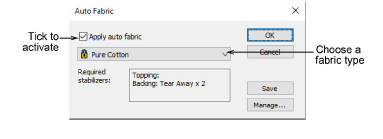
6Opcionalmente, seleccione Diseño > Tela automática para aplicar configuraciones de tela de la manera deseada.
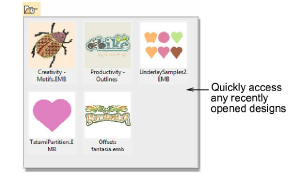
7Cuando desee trabajar en un diseño abierto recientemente, use Abrir diseños recientes para acceder a él rápidamente.
8Si la opción Copia de seguridad está activa, automáticamente se crea una copia de seguridad del archivo de diseño actual en su forma previamente guardada. Acceda a la carpeta de copias de seguridad mediante el comando Archivo > Abrir copia de seguridad del diseño.
Idea: Usted también puede abrir diseños desde disquetes de bordado patentados o leerlos desde cinta de papel.
3Opciones de guardado automático y copia de seguridad
3Formatos de archivo de bordado
Productos
Complementos de EmbroideryStudio
Soluciones
Aprendiendo

|
Copyright ©2025 Wilcom Pty Ltd | Condiciones de uso | Política de privacidad |

