Puede editar la codificación de las funciones de máquina cambiando el número o secuencia de las puntadas vacías o saltos vacíos que aparezcan alrededor de ellas. Algunas máquinas necesitan un número específico de puntadas vacías o saltos vacíos en combinación con una función a fin de interpretarla correctamente. Puede que tenga que editar funciones si se hubieran insertado incorrectamente o si el formato de máquina ha cambiado.
1Abra la Lista de puntadas y ubique la posición en la secuencia de puntadas en la cual desea insertar la función de máquina. Alternativamente, use las funciones de recorrer para ubicar el punto de inserción. El nombre de la función aparece en la Barra de avisos.
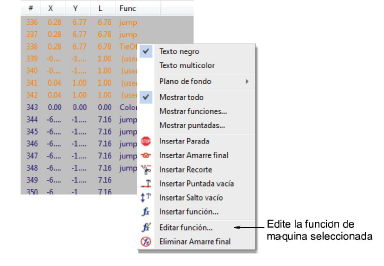
2Para eliminar completamente la función, seleccione Eliminar <función> en el menú de ayuda contextual.
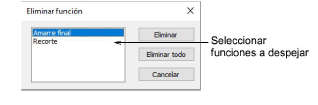
3Si una puntada incluye más de una función de máquina – p. ej. Recortar y rematar – el comando Eliminar <función> invocará el cuadro de diálogo Eliminar función. Este le permite eliminar las funciones selectivamente como desee.
4Haga clic con el botón derecho en la función y seleccionar Editar función del menú desplegable. Alterrnativamente, haga clic en el ícono Editar función o seleccione Función > Editar función. El panel Secuencia muestra el formato actual de la función seleccionada.
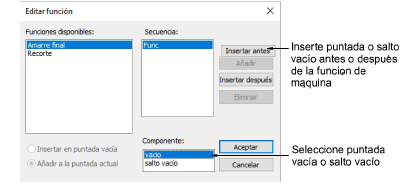
5Para insertar puntadas vacías adicionales o saltos vacíos, seleccione uno u otro en el campo Componente.
6Use los botones para insertar componentes adicionales antes o después de la función seleccionada. Haga clic en Insertar antes de si necesita que la puntada/salto vacía preceda la función seleccionada.
7Para insertar puntadas vacías o saltos vacíos múltiples, haga clic en Añadir.
8Para eliminar una puntada vacía o un salto vacío de la secuencia, selecciónela y haga clic Eliminar.
3Puede eliminar las funciones insertadas tanto manual como automáticamente.
3Las funciones añadidas por EmbroideryStudio se actualizan automáticamente si se modifica un objeto o si cambia el formato de máquina.
3Las funciones de máquina insertadas manualmente no se eliminan o actualizan automáticamente. Por lo general, sólo necesitará editar funciones de máquina insertadas manualmente.
3Si ya no se necesita una función, debe eliminarse manualmente del diseño.
Productos
Complementos de EmbroideryStudio
Soluciones
Aprendiendo

|
Copyright ©2025 Wilcom Pty Ltd | Condiciones de uso | Política de privacidad |


