
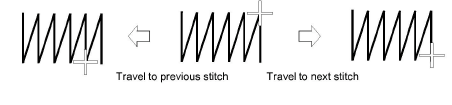
Es muy útil poder visualizar la secuencia de bordado de un diseño color a color, objeto a objeto, o incluso puntada a puntada. La barra de herramientas Recorrer provee todas las herramientas requeridas para hacerlo. Avance o retroceda con cualquier botón mediante clics izquierdos o derechos en el ratón. El desplazamiento puede iniciarse desde cualquier puntada en el diseño. La posición actual de la aguja está señalizada por una cruz blanca o ‘marcador de posición de aguja’. El número de la puntada actual se muestra en la Barra de estado.
3Deshabilite TrueView™ y pulse Esc para asegurarse de que ningún objeto está seleccionado.
3Desplácese al comienzo del diseño haciendo clic en el ícono Inicio/fin de diseño o presionando la tecla Inicio .
3Use las funciones Recorrer por puntada para avanzar o retroceder a lo largo de la secuencia de bordado. Use clics izquierdos o derechos en el ratón o las teclas de flecha – l o r, t o b. Alternativamente, para recorrer de mil en mil puntadas, pulse Mayús + Num+ o Mayús + Num-.
3Para desplazarse por color, haga clic con botón izquierdo/derecho en Recorrer por color. Es muy útil si necesita localizar un cambio de color específico con el fin de insertar o eliminar un objeto de la secuencia de bordado.
3Para desplazarse por objeto, haga clic con botón izquierdo/derecho en Recorrer por objeto. Alternativamente, pulse Tab o Mayús + Tab.
3Para recorrer por función de máquina, haga clic izquierdo/derecho en la herramienta Recorrer por función. Alternativamente, pulse Ctrl + Pág. Arriba o Ctrl + Pág. Abajo. La punta de la aguja se detendrá en cada salto, recorte y cambio de color.
3A veces es más fácil usar Recorrer por recorte para recorrer usando solo las funciones de recorte – p.ej. cuando se buscan los recortes innecesarios. Alternativamente, pulse Ctrl + Flecha Izquierda o Ctrl + Flecha derecha. Habilite Mostrar conectores y Mostrar funciones para visualizarlos al recorrer.

Idea: Mientras se desplaza por un diseño o edita puntadas, haga clic en el icono Seleccionar actual o pulse Mayús+O para seleccionar el objeto asociado con la posición actual del cursor.
3Ver bloques de color seleccionados
Productos
Complementos de EmbroideryStudio
Soluciones
Aprendiendo

|
Copyright ©2025 Wilcom Pty Ltd | Condiciones de uso | Política de privacidad |