Hay cuatro clases de efectos de Envoltura disponibles – Puente, Banderín, Perspectiva y Rombo. Las envolturas se aplican normalmente a objetos de letras, si bien se pueden aplicar también a otras clases de objetos de bordado.
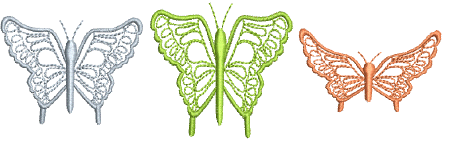
1Seleccione el objeto de letras que desea distorsionar. Para aplicar una envoltura a varios objetos, agrúpelos primero y después apliqué la envoltura.
2Seleccione Editar > Envoltura.

3Seleccione una clase de envoltura de entre las siguientes alternativas:

Se despliegan manijas de formado alrededor del contorno de la envoltura.
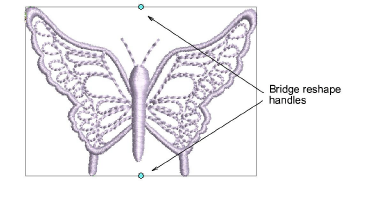
4Arrastre las manijas hacia arriba o hacia abajo para dar forma al objeto.
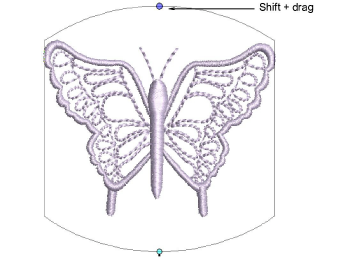
3Para mover dos manecillas en direcciones contrarias, mantenga pulsada la tecla Mayús mientras arrastra una manecilla.
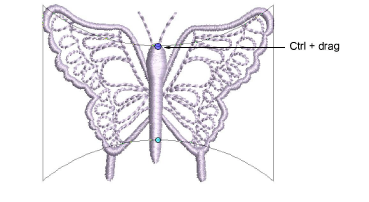
3Para mover las manecillas en la misma dirección, mantenga pulsada la tecla Ctrl mientras arrastra una manecilla.
5Pulse Esc para terminar.
3Crear efectos especiales con arte de letras
Productos
Complementos de EmbroideryStudio
Soluciones
Aprendiendo

|
Copyright ©2025 Wilcom Pty Ltd | Condiciones de uso | Política de privacidad |


