Las lentejuelas reversibles o ‘flip’ crean efectos de cambio de color. Comenzando con la ropa para niños, las lentejuelas reversibles han encontrado una amplia variedad de aplicaciones, desde camisas de lentejuelas reversibles, ropa para niños, fundas de almohadas, bolsas, cuadernos y otros. También se han abierto camino en la alta costura. Su uso es sencillo – deslice hacia arriba o hacia abajo para revelar el reverso con efectos a veces sorprendentes.
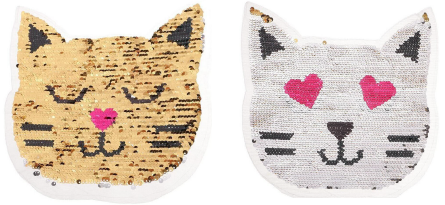
Idea: Las máquinas de lentejuelas múltiples pueden crear lentejuelas flip con patrones gemelos, uno a cada lado. Esto se puede lograr con un panel de control Dahao y un dispositivo de lentejuelas múltiples.
1Seleccione un formato de máquina apropiado – por ejemplo Tajima TBF.
2Configure una paleta de lentejuelas en el Editor de paleta de lentejuelas y defina los colores del reverso de cada lentejuela.
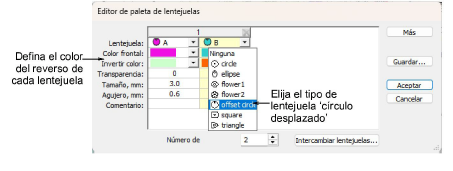
3Elija ‘círculo desplazado’ como su tipo de lentejuela. Esto hace posible voltear las lentejuelas.
4Cree un relleno de fondo y elija un color de fodo.
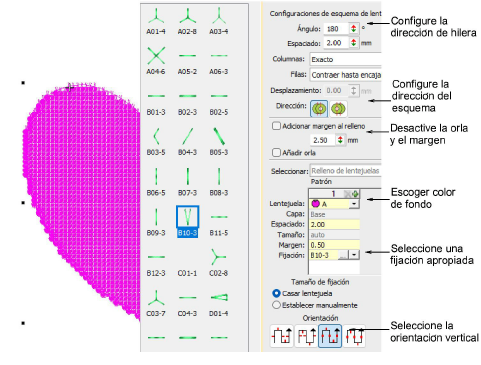
5Elija una puntada de fijación apropiada. EmbroideryStudio admite fijaciones de tipo ‘V’ para el trabajo de lentejuelas flip.
6Elija un color de hilo para su relleno de lentejuelas. El hilo transparente se usa a menudo en la máquina para evitar diferencias entre el color del hilo y el color de la lentejuela.
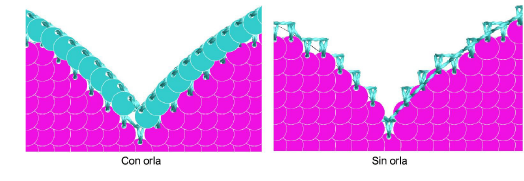
7Desactiva la orla y el margen. Los rellenos de lentejuela reversibles no pueden incluir una orla.
8Configure la dirección de la lentejuela reversibles. Las configuraciones indicativas:
|
Configuración |
De abajo hacia arriba |
De izquierda a derecha |
|
Ángulo de diseño |
180° |
-90° |
|
Dirección de diseño |
De izquierda a derecha |
De izquierda a derecha |
|
Orientación de fijación |
Vertical |
Izquierda |
9Ajuste los espaciados de hilera y columna como sea necesario. Use espaciados de hilera y columna exactos y configure el desplazamiento en ‘0’. De otra forma los patrones pueden distorsionarse.
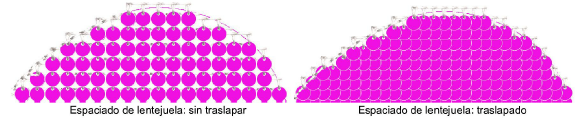
10Corra el Simulador de puntadas para visualizar exactamente cómo las puntadas de fijación y las lentejuelas se colocarán en la máquina.
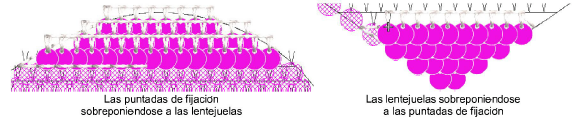
Idea: Si es necesario, invierta la dirección del esquema de lentejuelas. Las lentejuelas deben superponerse a cada hilera de puntadas de fijación. No al revés.
1Con la herramienta Estampa de labrado, seleccione en la biblioteca un patrón predefinido o use uno propio.
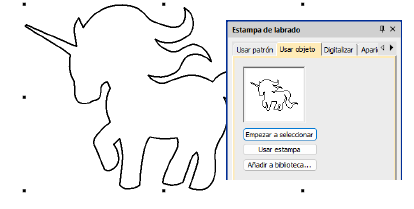
2Use el patrón como una estampa y aplíquelo al fondo del relleno de lentejuela.
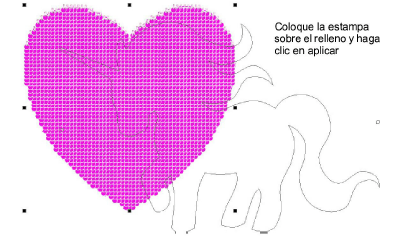
Idea: Desactive TrueView y los botones de Mostrar funciones para visualizar el contorno de la estampa en el relleno de lentejuelas.
3Coloque el patrón de estampa como sigue:
3Haga clic para colocar un punto de inicio.
3Mantenga presionado Mayús para redimensionar.
3Mantenga presionado Ctrl para limitar la orientación a incrementos de 15°.
3Haga clic para aplicar.
3Pulse Esc para salir.
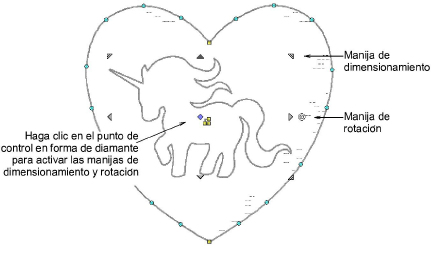
4Utilice la herramienta Reformar para dimensionar, rotar y posicionar los patrones de estampa. Haga clic en el punto de control en forma de diamante para activar las manijas de dimensionamiento y rotación.
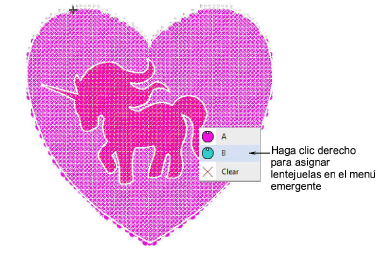
5Seleccione el relleno de lentejuela y active la herramienta Editar división de lentejuelas. Haga clic en el área y haga clic con el botón derecho para invocar el menú de lentejuelas. Seleccione el color que desee.
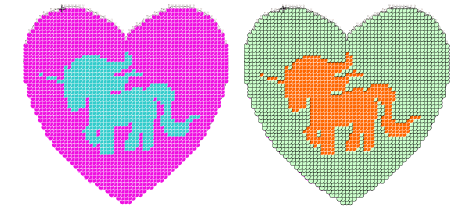
6Use el control Voltear lentejuelas para visualizar cómo aparecerá en el bordado la imagen inversa.
1Seleccione un formato de máquina apropiado – por ejemplo Dahao.
2Configure su paleta en el Editor de paleta de lentejuelas y defina los colores del reverso de cada lentejuela. La paleta debe incluir todas las combinaciones de color para ambos lados.
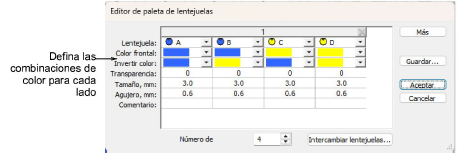
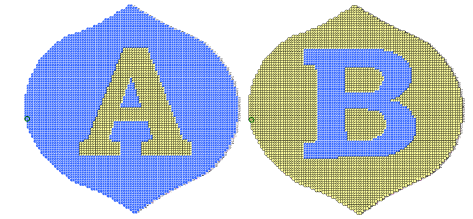
Nota: Aquí, la configuración es para un dispositivo de cuatro lentejuelas. Nuestros diseños incluyen dos patrones – letra ‘A’ (anverso) y letra ‘B’ (reverso) – dos colores en cada lado. Esto nos da cuatro combinaciones de color: anverso a reverse, letra A a reverso, letra B a anverso, letra A a letra B.
3Crea un relleno de fondo y desactiva el borde y el margen. Utilice puntada de fijación tipo ‘V’.
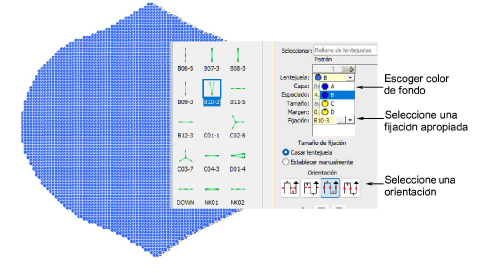
4Elija un color de fondo. En este caso, deseamos que el relleno cambie de fondo azul a fondo amarillo. Así que elegimos ‘B’ en la lista desplegable (azul-sobre-amarillo).
5Con la herramienta Estampa de labrado, configure su primer patrón. Este será una letra amarilla ‘A’.
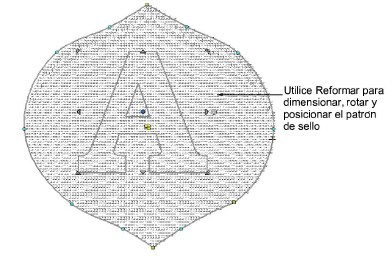
6Utilice la herramienta Reformar para dimensionar, rotar y posicionar los patrones de estampa. Haga clic en el punto de control en forma de diamante para activar las manijas de dimensionamiento y rotación.
7Use la herramienta Editar división de lentejuelas para asignar lentejuelas al área seleccionada. Aquí elegimos ‘D’ en el menú (amarillo-sobre-amarillo).
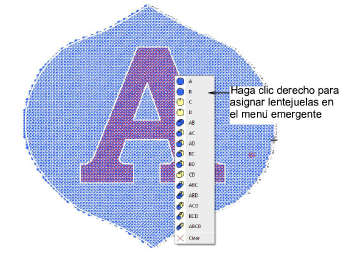
Idea: El menú emergente de lentejuelas solo muestra el color del anverso. Use Voltear lentejuelas para revisar ambos lados.
8Con la herramienta Estampa de labrado, configure su segundo patrón.
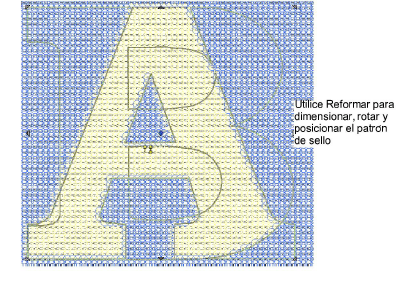
9Use la herramienta Reformar para dimensionar y colocar el segundo patrón con relación al primero.
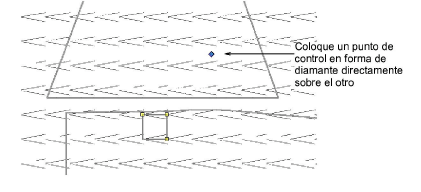
10Use la herramienta Editar división de lentejuelas para asignar lentejuelas al segundo patrón. Manteniendo presionado Ctrl, haga clic para seleccionar múltiples áreas.
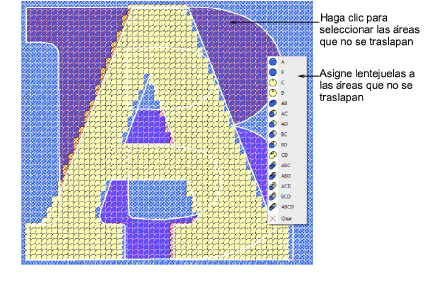
11Trabaje sistemáticamente a través de las áreas divididas del segundo patrón:
3Empiece con las áreas que no se traslapan.
3Mantenga pulsada Ctrl para seleccionar nódulos múltiples.
3Asigne lentejuelas en el menú emergente. Aquí elegimos ‘A’ en el menú (azul-sobre-azul).
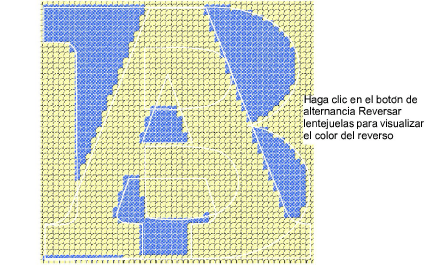
3Haga clic en el botón de alternancia Voltear lentejuelas para visualizar el color del reverso.
12Como paso siguiente busque las áreas traslapadas. Aquí elegimos ‘C’ en el menú (amarillo-sobre-azul).
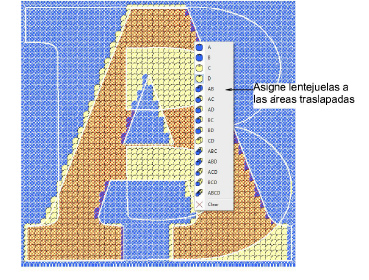
13Use el control Voltear lentejuelas para visualizar cómo aparecerá en el bordado la imagen inversa.
3Seleccionar máquina apta para lentejuelas
3Configurar la paleta de lentejuelas
3Rellenos de lentejuelas divididas
3Usar objetos como estampas de esculpido
Productos
Complementos de EmbroideryStudio
Soluciones
Aprendiendo

|
Copyright ©2025 Wilcom Pty Ltd | Condiciones de uso | Política de privacidad |


