|
|
Use Reformar > Reformar objeto para reformar los objetos seleccionados, editar ángulos de puntada y ajustar los puntos de comienzo/final. |
|
|
Use Reformar > Reformar objeto para reformar los objetos seleccionados, editar ángulos de puntada y ajustar los puntos de comienzo/final. |
Las letras refinadas por el usuario se guardan a través de la opción Crear letra refinada por usuario. Este se activa sólo si una letra nativa o una letra de fuente TrueType convertida está resaltada en el momento en la ventana de diseño o seleccionada en la modalidad Reformar. Sólo se puede guardar una letra únicamente en cada ocasión.
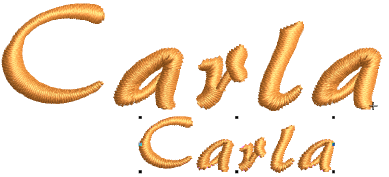
1Cree un objeto de letras con una fuente de bordado y dimensiónelo a las medidas requeridas.
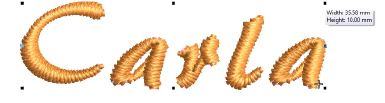
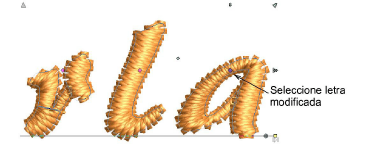
2Use la herramienta Reformar para reformar las letras seleccionadas como sea necesario. Las herramientas Ángulo de puntada y Reformar objeto le permiten añadir, eliminar o ajustar los ángulos de puntada.
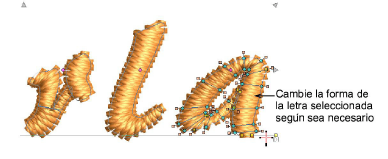
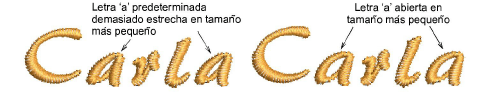
En el ejemplo, la letra ‘a’ tiende a cerrarse en los tamaños más reducidos. Puede que usted quiera abrirla. Al guardarla como letra refinada por usuario, todos los cambios realizados se aplicarán automáticamente a los nuevos objetos de letras que empleen la fuente en la gama de tamaños especificada.
3Todavía en la modalidad Reformar, seleccione la letra modificada haciendo clic en el punto de control en forma de diamante.
4Seleccione Objeto > Crear letra refinada por usuario.
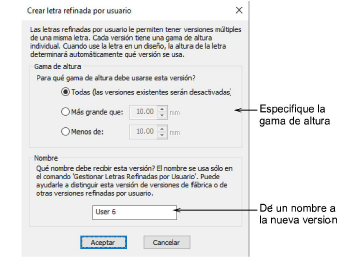
5Establezca la gama de altura para la letra:
|
Opción |
Función |
|
Todas |
La letra se empleará en todas las alturas (reemplazando de hecho a la predeterminada de fábrica). |
|
Más de |
La letra sólo se empleará en alturas mayores que la especificada. |
|
Menos de |
La letra sólo se empleará en alturas menores que la especificada. |
6Asígnele a la letra nueva un nombre individual que usted sepa identificar con facilidad. Por defecto, la nueva versión recibe el nombre ‘Usuario 1’.
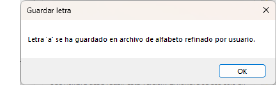
7Haga clic en Aceptar. Aparecerá un mensaje de confirmación. La letra está ahora disponible para uso en todas las nuevas letras creadas con está fuente.
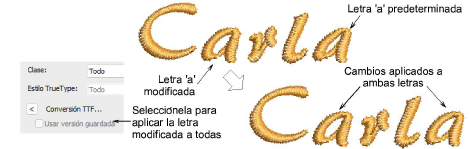
Idea: Para aplicar cambios a todas las mismas letras en el objeto seleccionado, seleccione la casilla Usar versión guardada en el panel Propiedades del objeto > Especial > Letras.
3Seleccionar las fuentes de bordado
Productos
Complementos de EmbroideryStudio
Soluciones
Aprendiendo

|
Copyright ©2025 Wilcom Pty Ltd | Condiciones de uso | Política de privacidad |
